第2章 资料下载
2.1 有哪些资料
所有资料分4类:
- 开发板配套资料(原理图、虚拟机、烧写工具等),放在百度网盘
- 录制视频过程中编写的文档、源码、图片,放在GIT仓库
- u-boot、linux内核、buildroot等比较大的源码,放在GIT仓库
- 视频,在线观看,放在百问网、B站等网站
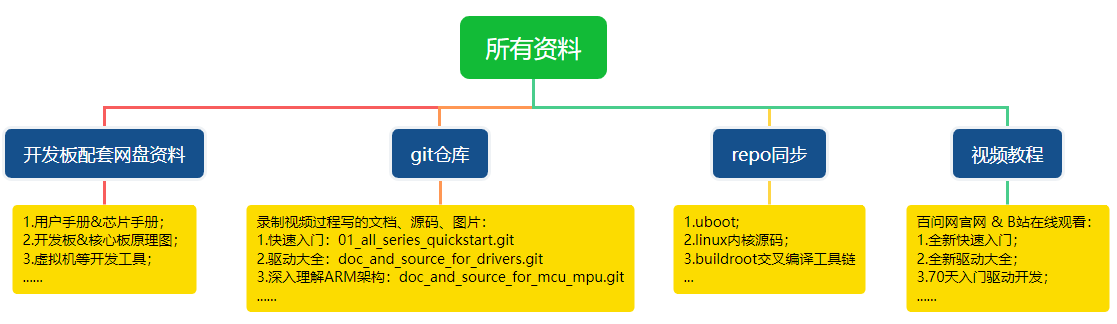
图 2.1资料体系
2.2 下载开发板配套资料
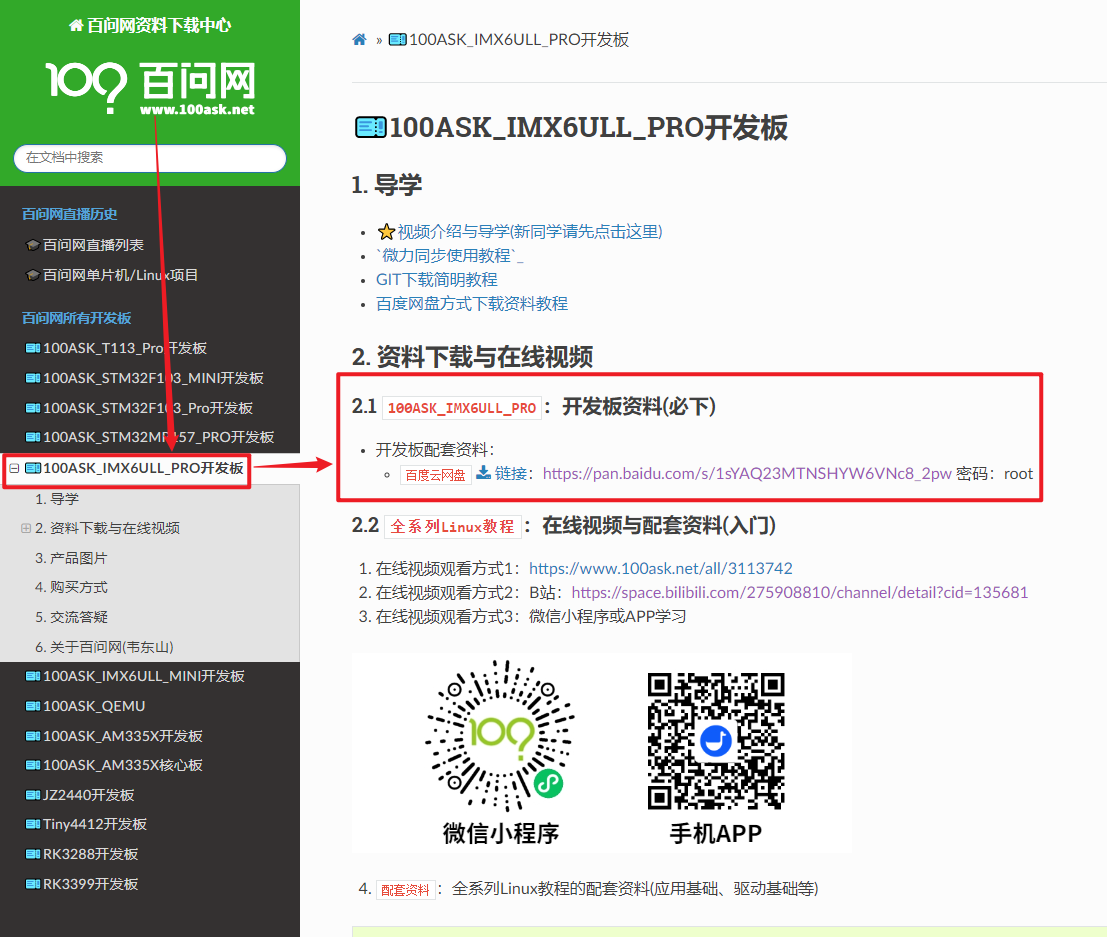
打开官网:https://www.100ask.net/,在首页点击“资料下载” 跳转到下载中心。
在下载中心左侧选择开发板,点击后可以看到这一项,建议使用百度网盘下载,如图 2.2所示
2.3 下载GIT仓库的教程配套资料
教程配套的资料放在GIT仓库里,随着视频的不断更新,使用GIT可以很方面地更新配套的资料:
https://e.coding.net/weidongshan/01_all_series_quickstart.git
注意,上述地址无法直接打开,必须使用GIT命令来下载。
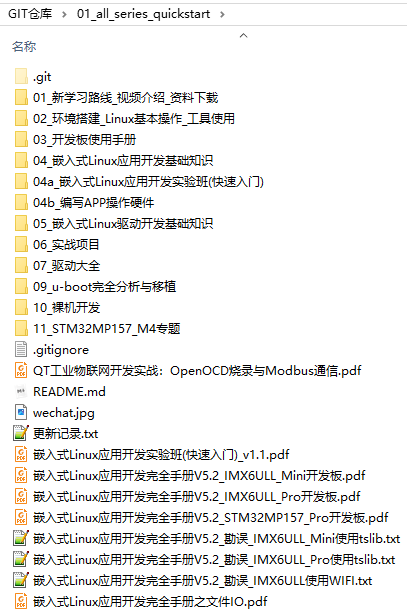
下载成功后,内容如下图 2.3所示:
2.3.1 安装GIT
在Windows下,GIT名为msysGit,从https://gitforwindows.org/ 上下载安装文件,双击安装即可。
在Ubuntu下,执行以下命令即可,它会从网上下载安装git(在我们发布的Ubuntu虚拟机里,已经安装有git,无需再次安装):
sudo apt-get install git
无论是Windows还是Linux,GIT命令的用法是相似的,对于Windows,进入Git命令行的方法是在“开始”->“所有程序”->“Git”下启动Git Bash。
Git Bash中命令的用法跟Linux完全一样,比如也可以执行cd、ls等命令。
2.3.2 GIT常用命令
表 2‑1 Git常用命令表
| GIT命令 | 说明 | 示例 |
|---|---|---|
| clone | 克隆,从远程下载仓库 | git clone https://e.coding.net/weidongshan/01_all_series_quickstart.git |
| pull | 拉取,从远程更新仓库 | git pull origin |
| log | 查看本地仓库的记录 | git log,快捷键:f前翻、b后翻、q退出 |
| status | 查看本地仓库状态, 比如有无修改, 修改有无提交进仓库里 | git status |
| tag | 查看标签,或是打标签 | git tag // 查看标签 git tag v2 // 打标签 |
| checkout | 提取出某个版本 | 使用git log查看版本,可以看到这样的版本号: commit 4eb78f0a27a85957e1d38a23c5b031cc2aa4b93f 这时就可以执行以下命令取出这个版本: git checkout 4eb78f0a27a85957e1d38a23c5b031cc2aa4b93f 执行上述命令后,当前目录里就是这个版本的源码; 要想提取出最新的代码,执行: git checkout master |
如果只是使用GIT来下载资料,看后面的示例就可以了。如果要深入学习GIT,用GIT来管理你的代码、协同开发,这有一个图形化介绍GIT的网站:
https://learngitbranching.js.org/?demo=&locale=zh_CN
2.3.3 下载和更新GIT仓库
要获取视频对应的资料,可以执行以下命令,这称为“克隆”,这会得到一个名为01_all_series_quickstart的目录:
git clone https://e.coding.net/weidongshan/01_all_series_quickstart.git
如果在你“克隆”之后,我们又更新了源码,你可以启动git bash后,使用cd命令进入GIT仓库目录,执行更新命令。
假设要进入D:\abc\01_all_series_quickstart目录,可以执行以下命令:
cd /D
cd abc
cd 01_all_series_quickstart
也可以执行一个命令直接进入该目录,注意目录分隔符是“/”而非“\”。
cd /D/abc/01_all_series_quickstart
在01_all_series_quickstart目录下,执行以下命令更新GIT仓库:
git pull origin
2.3.4 日常使用示例
注意:建议下载源码后,复制到其他目录去修改;否则以后更新时可能会和你的本地修改产生冲突。
第1天:下载仓库
假设你要把仓库下载到D盘abc目录,如图 2.4操作:
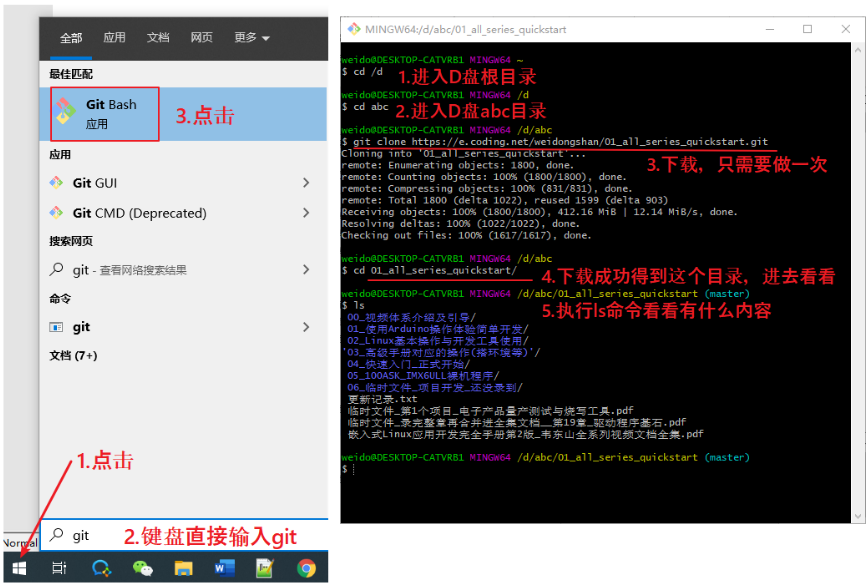
- 进入D盘根目录:cd /d
- 进入D盘abc目录:cd abc
- 下载(只需做一次):
git clone https://e.coding.net/weidongshan/01_all_series_quickstart.git
- 下载成功得到这个目录,进入这个目录看看:
cd 01_all_series_quickstart
- 使用“ls”命令查看内容:
ls
第2天:查看有无更新,如图 2.5所示:
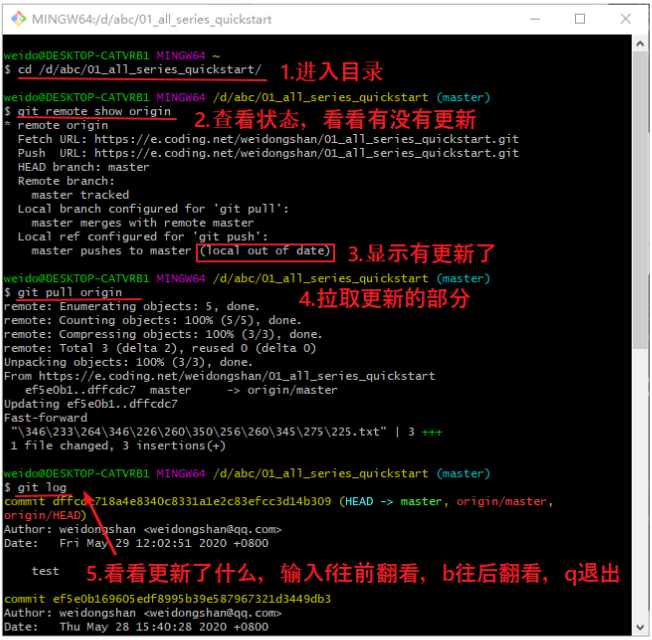
- 进入之前下载的git本地仓库目录:
cd /d/abc/01_all_series_quickstart
- 查看有无更新:
git remote show origin
- 显示有更新:
- 拉取更新的内容
git pull origin master
- 查看更新了什么:
git log
注意:不执行“git remote show origin”查看状态,而是直接执行“git pull origin”也是可以的,后面这个命令会自动检查,有更新它就会下载更新部分,没有更新也会提示你,如图 2.6所示:

2.4 BSP
BSP,Board Support Package,指板级支持包,是构建嵌入式操作系统所需的引导程序(Bootload)、内核(Kernel)、根文件系统(Rootfs)和工具链(Toolchain)。
每种开发板的BSP都不一样,并且这些源码都非常庞大。我们把这些源码都放在git仓库里,使用repo来管理、下载。
作为初学者,你甚至都还没有安装Ubuntu、还不会使用Ubuntu,所以先别去下载它们。
2.5 在线视频
视频可以在线观看,百问网、B站上都有:
• 百问网(https://www.100ask.net/)
• B站(https://www.bilibili.com/):搜“韦东山”。为方便大家使用,这是链接地址:
https://space.bilibili.com/275908810/channel/seriesdetail?sid=1714177

图 2.7 B站首页
2.6 资料的更新
随着视频的录制,会发布更多的文档、源码,可以使用GIT查看更新信息。可以每天使用“git pull”查看有无更新,一般更新了GIT就表示视频也有了更新。也可以直接登录百问网(www.100ask.net)或是B站,查看视频是否更新了。我们也会在公众号发布视频更新信息,发布其他重大消息,可以关注公众号: