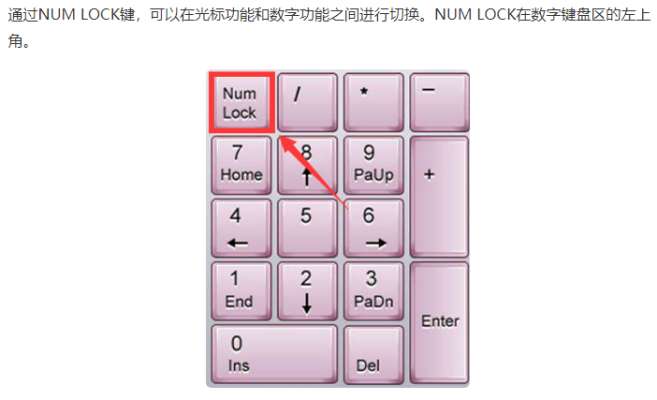
第1章 安装VMware运行Ubuntu
1.1 安装VMware
Windows下有很多虚拟机软件,目前市面上流行的有VMware和VirtualBox。VMware分为收费专业版Workstation Pro和非商用免费版Workstation Player,推荐使用Workstation Player。
首先从VMware官网(www.vmware.com)下载Workstation Player安装包,或者使用我们提供的安装包。
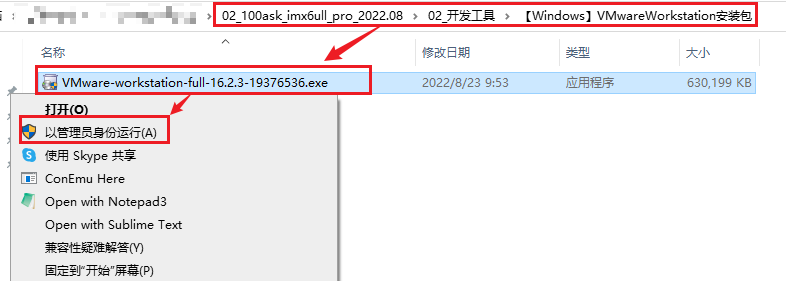
在 <开发板配套资料>02_开发工具\ 【Windows】VMwareWorkstation安装包中,VMWare安装软件是:VMware-workstation-full-16.2.3-19376536.exe。下面给出VMWare的安装步骤。
第1步:以管理员身份运行安装软件
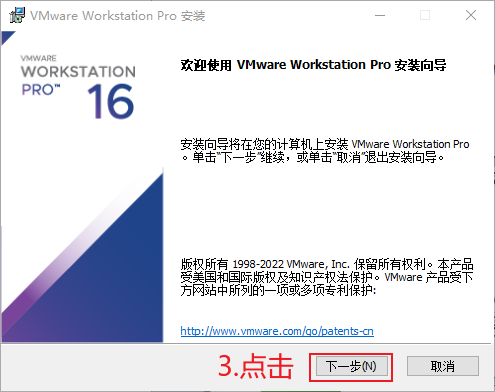
第2步:点击“下一步”
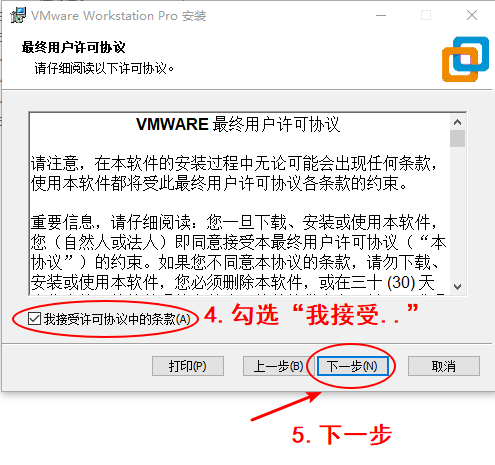
第3步:勾选“我接受”点击“下一步”
第4步:指定安装目录后点击“下一步”
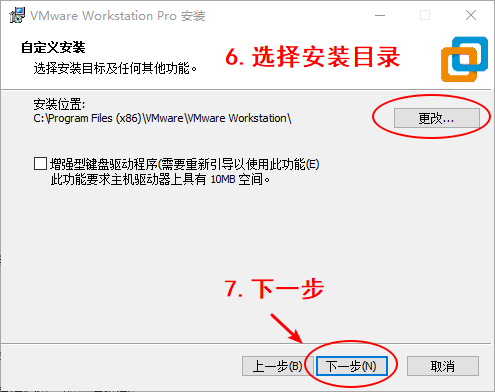
第5步:设置用户体验后点击“下一步”
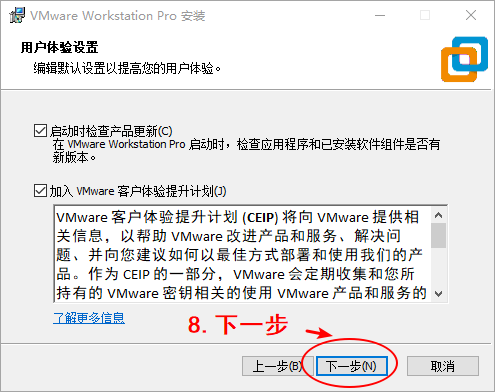
第6步:设置快捷方式后点击“下一步”
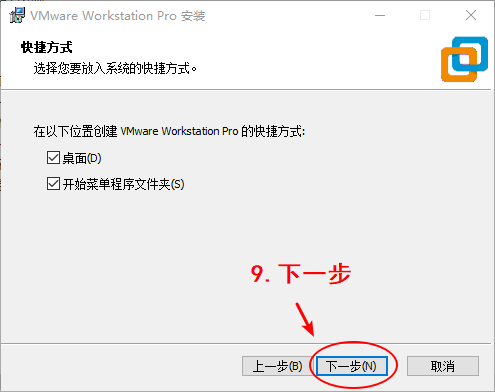
第7步:点击“安装”开始安装
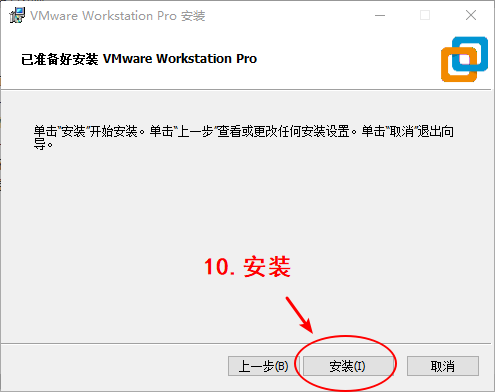
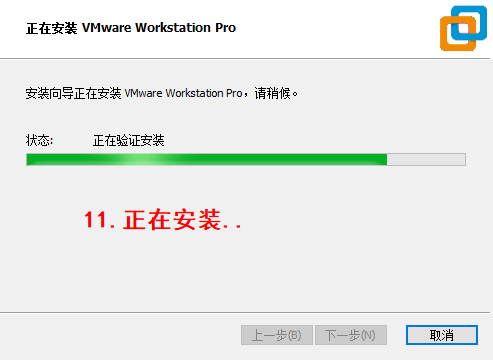
第8步:等待安装完成
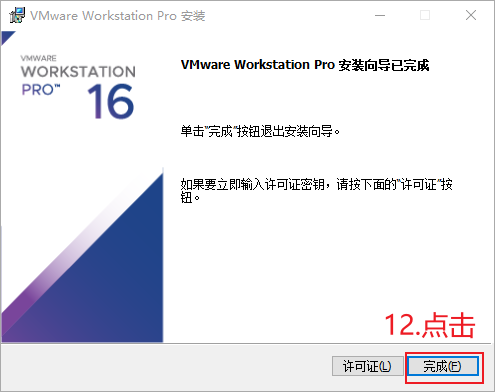
第9步:完成安装
VMWare安装完成后,有两个软件,它们都可以使用,建议使用第2个:
- Vmware Workstation Pro:这是收费的,可以试用30天。
- Vmware Workstation 16 Player:这是免费的。
**注意:**本文是在Windows 10上安装VMware。
1.2 使用VMware打开Ubuntu
1.2.1 下载、解压Ubuntu映像文件
在百度网盘的“开发板配套资料”中,有Ubuntu映像文件,如图 1.1所示:

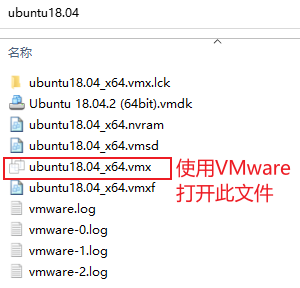
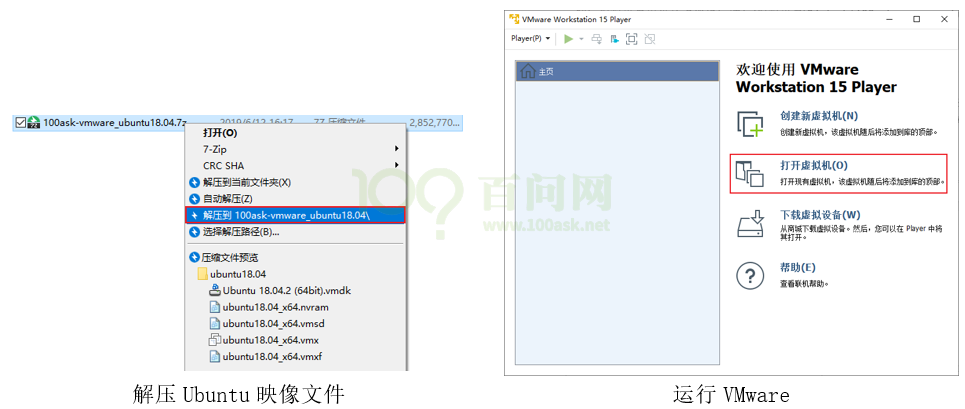
在某个磁盘分区里解压文件,这个分区最好有200G的空闲空间。解压后,可以得到如图 1.2所示文件:
1.2.2 在BIOS上启动虚拟化(virtualization)
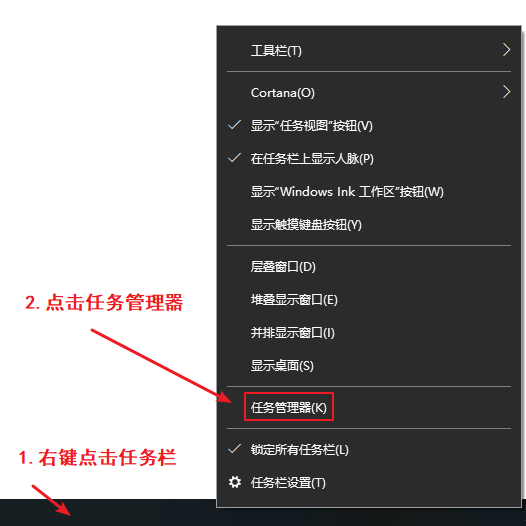
大部分电脑的BIOS已经启动了虚拟化,可以打开设备管理器确认这点,如图 1.3和图 1.4所示:
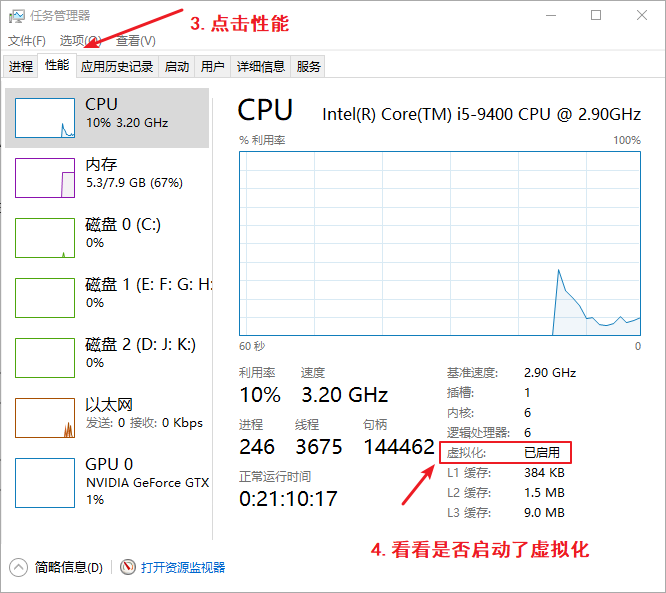
如果上图中虚拟化没有显示为“已启动”,需要重启电脑进入BIOS启动虚拟化。各个电脑的BIOS设置界面可能不一样,下面的步骤只是示例:
第1步:进入BIOS
开机或重启电脑过程中,在自检画面处反复按F2键(注:部分机型使用Fn+F2)进入BIOS Setup设置界面。
第2步:找到虚拟化菜单
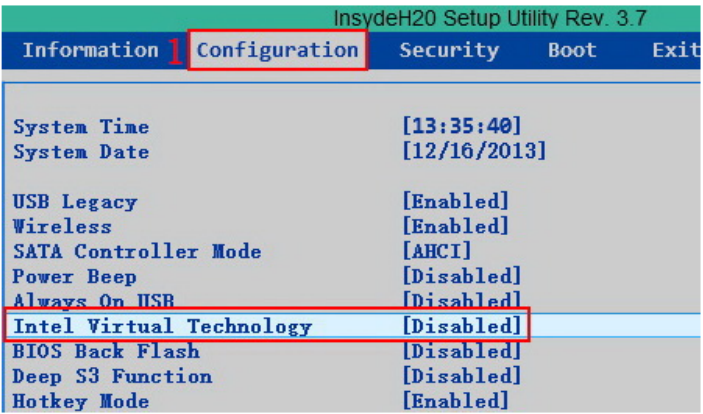
用键盘的右方向键选中 “Configuration”菜单,然后使用下方向键选中“Intel Virtual Technology”选项并回车,如图 1.5所示:
第3步:使能虚拟化
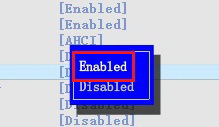
在弹出的菜单中,选择“Enable”并回车,如图 1.6所示:
第4步:保存
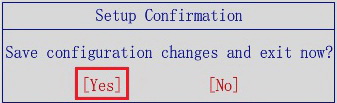
最后按键盘的F10热键(注:部分机型需要配合Fn+F10)调出保存对话框,选择“Yes”保存退出并自动重启电脑,如图 1.7所示:
1.2.3 使用VMware运行Ubuntu
第1步:以管理员身份打开Vmware Workstation 16 player,如图 1.8所示:
1.2.3.1 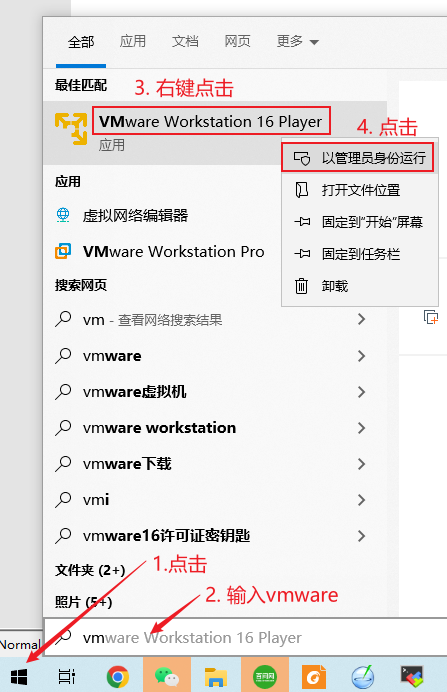
第2步:打开虚拟机。
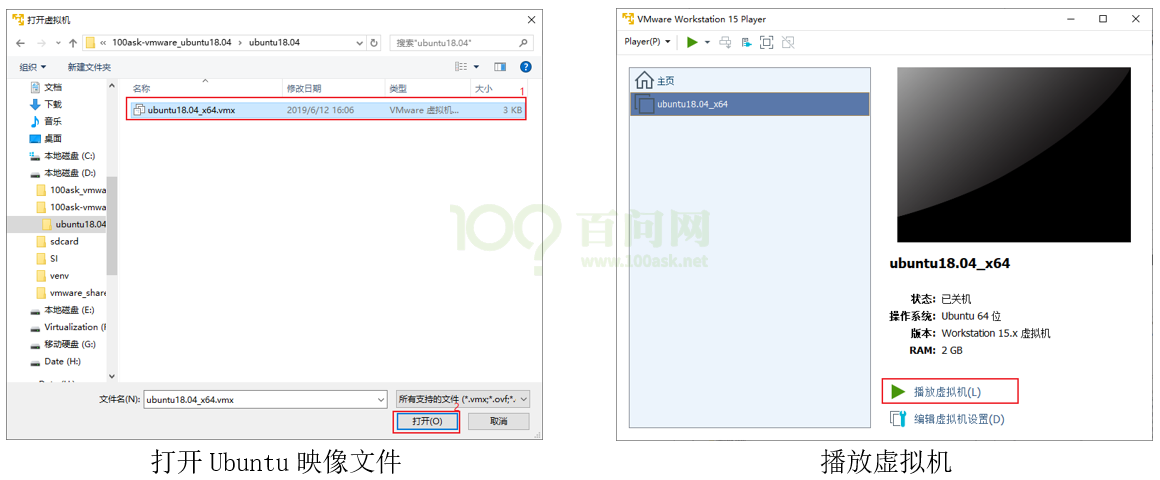
使用vmware打开前面解压得到的“Ubuntu 18.04_x64.vmx”,如图 1.9所示:
第3步:播放虚拟机,如图 1.10所示:
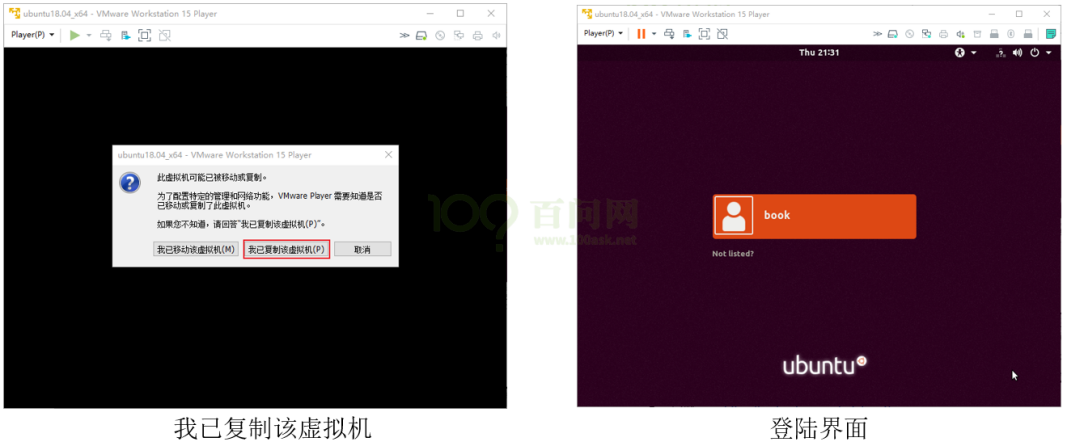
第4步:第一次启动Ubuntu时,选择默认的“我已复制该虚拟机”,启动后输入密码“123456”回车即可登录,如图 1.11所示:
注意:虚拟机默认没有开启小键盘,如果使用小键盘输入,请先开启小键盘。如图 1.12所示: