第2章 GCC编译器的使用
源文件需要经过编译才能生成可执行文件。在Windows下进行开发时,只需要点几个按钮即可编译,集成开发环境(比如Visual studio)已经将各种编译工具的使用封装好了。Linux下也有很优秀的集成开发工具,但是更多的时候是直接使用编译工具;即使使用集成开发工具,也需要掌握一些编译选项。
PC机上的编译工具链为gcc、ld、objcopy、objdump等,它们编译出来的程序在x86平台上运行。要编译出能在ARM平台上运行的程序,必须使用交叉编译工具xxx-gcc、xxx-ld等(不同版本的编译器的前缀不一样,比如arm-linux-gcc),下面分别介绍。
2.1 GCC编译过程(精简版)
一个C/C++文件要经过预处理(preprocessing)、编译(compilation)、汇编(assembly)和链接(linking)等4步才能变成可执行文件。

通过不同的gcc选项可以控制这些过程:
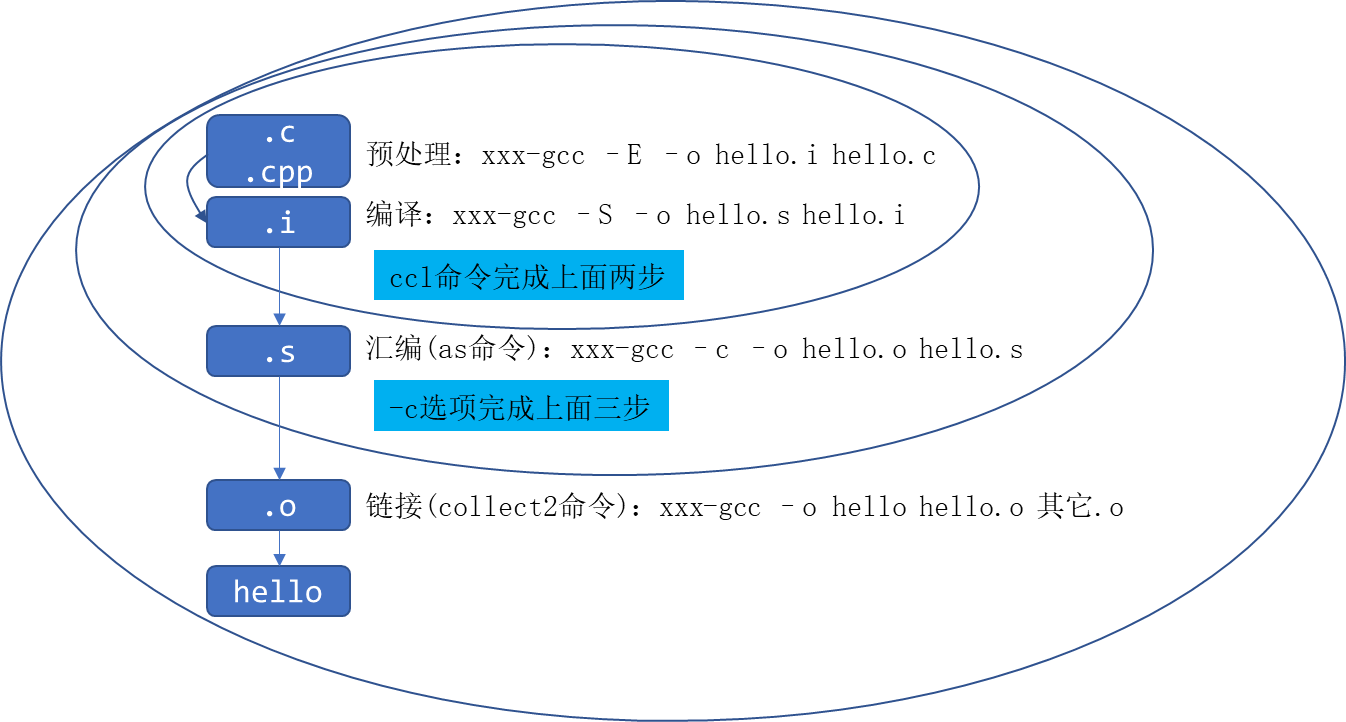
在日常交流中通常使用“编译”统称这4个步骤,如果不是特指这4个步骤中的某一个,本教程也依惯例使用“编译”这个统称。
gcc使用示例:
gcc hello.c                   // 输出一个名为a.out的可执行程序,然后可以执行./a.out
gcc -o hello hello.c          // 输出名为hello的可执行程序,然后可以执行./hello
gcc -o hello hello.c -static  // 静态链接
gcc -c -o hello.o hello.c  // 先编译(不链接)
gcc -o hello hello.o       // 再链接
执行“gcc -o hello hello.c -v”时,可以查看到这些步骤:
cc1 main.c -o /tmp/ccXCx1YG.s
as         -o /tmp/ccZfdaDo.o /tmp/ccXCx1YG.s

cc1 sub.c -o /tmp/ccXCx1YG.s
as         -o /tmp/ccn8Cjq6.o /tmp/ccXCx1YG.s

collect2 -o test /tmp/ccZfdaDo.o /tmp/ccn8Cjq6.o ....
可以手工执行以下命令体验一下:
gcc -E -o hello.i hello.c
gcc -S -o hello.s hello.i
gcc -c -o hello.o hello.s
gcc -o hello hello.o
2.1.1 常用编译选项
在学习时,我们暂时只需要了解表 2‑1中的选项:
| 常用选项 | 描述 |
|---|---|
| -E | 预处理,开发过程中想快速确定某个宏可以使用“-E -dM” |
| -c | 把预处理、编译、汇编都做了,但是不链接 |
| -o | 指定输出文件 |
| -I | 指定头文件目录 |
| -L | 指定链接时库文件目录 |
| -l | 指定链接哪一个库文件 |
2.1.2 怎么编译多个文件
- 一起编译、链接:
gcc -o test main.c sub.c
- 分开编译,统一链接:
gcc -c -o main.o  main.c
gcc -c -o sub.o   sub.c
gcc -o test main.o sub.o
2.1.3 制作、使用动态库
- 制作、编译:
gcc -c -o main.o  main.c
gcc -c -o sub.o   sub.c
gcc -shared  -o libsub.so  sub.o  sub2.o  sub3.o(可以使用多个.o生成动态库)
gcc -o test main.o  -lsub  -L /libsub.so/所在目录/
- 运行:
- 先把libsub.so放到Ubuntu的/lib目录,然后就可以运行test程序。
- 如果不想把libsub.so放到/lib,也可以放在某个目录比如/a,然后如下执行:
export LD_LIBRARY_PATH=$LD_LIBRARY_PATH:/a
./test
2.1.4 制作、使用静态库
gcc -c -o main.o  main.c
gcc -c -o sub.o   sub.c
ar  crs  libsub.a  sub.o  sub2.o  sub3.o(可以使用多个.o生成静态库)
gcc  -o  test  main.o  libsub.a  (如果.a不在当前目录下,需要指定它的绝对或相对路径)
运行:不需要把静态库libsub.a放到板子上。
**注意:**执行arm-buildroot-linux-gnueabihf-gcc -c -o sub.o sub.c交叉编译需要在最后面加上-fPIC参数。
2.1.5 很有用的选项
gcc -E main.c   // 查看预处理结果,比如头文件是哪个
gcc -E -dM main.c  > 1.txt  // 把所有的宏展开,存在1.txt里
gcc -Wp,-MD,abc.dep -c -o main.o main.c  // 生成依赖文件abc.dep,后面Makefile会用
echo 'main(){}'| gcc -E -v -  // 它会列出头文件目录、库目录(LIBRARY_PATH)
下面的资料来自GCC官方文档及一些中文资料,没必要逐一研读,用到时再翻翻。
2.2 GCC编译过程
一个C/C++文件要经过预处理(preprocessing)、编译(compilation)、汇编(assembly)和链接(linking)等4步才能变成可执行文件,如图 2.1和
图 2.2所示。
在日常交流中通常使用“编译”统称这4个步骤,如果不是特指这4个步骤中的某一个,本教程也依惯例使用“编译”这个统称。
本节文档使用x86上的gcc来试验,使用ARM板的交叉编译工具链做实验时效果也是类似的。不同的交叉编译器工具链前缀可能不同,比如arm-linux-gcc。
2.2.1 预处理
C/C++源文件中,以“#”开头的命令被称为预处理命令,如包含命令“#include”、宏定义命令“#define”、条件编译命令“#if”、“#ifdef”等。预处理就是将要包含(include)的文件插入原文件中、将宏定义展开、根据条件编译命令选择要使用的代码,最后将这些东西输出到一个“.i”文件中等待进一步处理。
2.2.2 编译
编译就是把C/C++代码(比如上述的“.i”文件)“翻译”成汇编代码,所用到的工具为cc1(它的名字就是cc1,x86有自己的cc1命令,ARM板也有自己的cc1命令)。
2.2.3 汇编
汇编就是将第二步输出的汇编代码翻译成符合一定格式的机器代码,在Linux系统上一般表现为ELF目标文件(OBJ文件),用到的工具为as。x86有自己的as命令,ARM版也有自己的as命令,也可能是xxxx-as(比如arm-linux-as)。
“反汇编”是指将机器代码转换为汇编代码,这在调试程序时常常用到。
2.2.4 链接
链接就是将上步生成的OBJ文件和系统库的OBJ文件、库文件链接起来,最终生成了可以在特定平台运行的可执行文件,用到的工具为ld或collect2。
编译程序时,加上-v选项就可以看到这几个步骤。比如:
gcc -o hello hello.c -v
可以看到很多输出结果,我们把其中的主要信息摘出来:
cc1 hello.c -o /tmp/cctETob7.s
as -o /tmp/ccvv2KbL.o /tmp/cctETob7.s
collect2 -o hello crt1.o crti.o crtbegin.o /tmp/ccvv2KbL.o crtend.o crtn.o
以上3个命令分别对应于编译步骤中的预处理+编译、汇编和链接,ld被collect2调用来链接程序。预处理和编译被放在了一个命令(cc1)中进行的,可以把它再次拆分为以下两步:
cpp -o hello.i hello.c
cc1 hello.i -o /tmp/cctETob7.s
我们不需要手工去执行cpp、cc1、collect2等命令,我们直接执行gcc并指定不同的参数就可以了。
可以通过如表 2‑1中的各种选项来控制gcc的动作。
2.3 GCC总体选项(Overall Option)
- -c
预处理、编译和汇编源文件,但是不作链接,编译器根据源文件生成OBJ文件。缺省情况下,GCC通过用`.o'替换源文件名的后缀`.c',`.i',`.s'等,产生OBJ文件名。可以使用-o选项选择其他名字。GCC忽略-c选项后面任何无法识别的输入文件。
- -S
编译后即停止,不进行汇编。对于每个输入的非汇编语言文件,输出结果是汇编语言文件。缺省情况下,GCC通过用`.s'替换源文件名后缀`.c',`.i'等等,产生汇编文件名。可以使用-o选项选择其他名字。GCC忽略任何不需要汇编的输入文件。
- -E
预处理后即停止,不进行编译。预处理后的代码送往标准输出。
- -o file
指定输出文件为file。无论是预处理、编译、汇编还是链接,这个选项都可以使用。如果没有使用`-o'选项,默认的输出结果是:可执行文件为`a.out';修改输入文件的名称是`source.suffix',则它的OBJ文件是`source.o',汇编文件是 `source.s',而预处理后的C源代码送往标准输出。
- -v
显示制作GCC工具自身时的配置命令;同时显示编译器驱动程序、预处理器、编译器的版本号。以一个程序为例,它包含三个文件,代码在02_options目录下。下面列出源码:
File: main.c
01 #include <stdio.h>
02 #include "sub.h"
03
04 int main(int argc, char *argv[])
05 {
06        int i;
07        printf("Main fun!\n");
08        sub_fun();
09        return 0;
10 }
11
File: sub.h
01 void sub_fun(void);
02
File: sub.c
01 void sub_fun(void)
02 {
03        printf("Sub fun!\n");
04 }
05
ARM版本的编译工具与gcc、ld等工具的使用方法相似,很多选项是一样的。本节使用gcc、ld等工具进行编译、链接,这样可以在PC上直接看到运行结果。使用上面介绍的选项进行编译,命令如下:
gcc  -c  -o  main.o  main.c
gcc  -c  -o  sub.o  sub.c
gcc  -o  test  main.o  sub.o
其中,main.o、sub.o是经过了预处理、编译、汇编后生成的OBJ文件,它们还没有被链接成可执行文件;最后一步将它们链接成可执行文件test,可以直接运行以下命令:
./test
Main fun!
Sub fun!
现在试试其他选项,以下命令生成的main.s是main.c的汇编语言文件:
gcc -S -o main.s main.c
以下命令对main.c进行预处理,并将得到的结果打印出来。里面扩展了所有包含的文件、所有定义的宏。在编写程序时,有时候查找某个宏定义是非常繁琐的事,可以使用`-dM –E’选项来查看。命令如下:
gcc -E main.c
2.4 警告选项(Warning Option)-Wall
这个选项基本打开了所有需要注意的警告信息,比如没有指定类型的声明、在声明之前就使用的函数、局部变量除了声明就没再使用等。
上面的main.c文件中,第6行定义的变量i没有被使用,但是使用“gcc –c –o main.o main.c”进行编译时并没有出现提示。
可以加上-Wall选项,例子如下:
gcc -Wall -c main.c
执行上述命令后,得到如下警告信息:
main.c: In function `main':
main.c:6: warning: unused variable `i'
这个警告虽然对程序没有坏的影响,但是有些警告需要加以关注,比如类型匹配的警告等。
2.5 调试选项(Debugging Option)-g
以操作系统的本地格式(stabs,COFF,XCOFF,或DWARF)产生调试信息,GDB能够使用这些调试信息。在大多数使用stabs格式的系统上,`-g'选项加入只有GDB才使用的额外调试信息。可以使用下面的选项来生成额外的信息:`-gstabs+',`-gstabs',`-gxcoff+',`-gxcoff',`-gdwarf+'或`-gdwarf',具体用法请读者参考GCC手册。
2.6 优化选项(Optimization Option)
- -O或-O1
优化:对于大函数,优化编译的过程将占用稍微多的时间和相当大的内存。不使用`-O'或`-O1'选项的目的是减少编译的开销,使编译结果能够调试、语句是独立的:如果在两条语句之间用断点中止程序,可以对任何变量重新赋值,或者在函数体内把程序计数器指到其他语句,以及从源程序中精确地获取你所期待的结果。
不使用`-O'或`-O1'选项时,只有声明了register的变量才分配使用寄存器。
使用了`-O'或`-O1'选项,编译器会试图减少目标码的大小和执行时间。如果指定了`-O'或`-O1'选项,,`-fthread-jumps'和`-fdefer-pop'选项将被打开。在有delay slot的机器上,`-fdelayed-branch'选项将被打开。在即使没有帧指针 (frame pointer)也支持调试的机器上,`-fomit-frame-pointer'选项将被打开。某些机器上还可能会打开其他选项。
- -O2
多优化一些。除了涉及空间和速度交换的优化选项,执行几乎所有的优化工作。例如不进行循环展开(loop unrolling)和函数内嵌(inlining)。和`-O'或`-O1'选项比较,这个选项既增加了编译时间,也提高了生成代码的运行效果。
- -O3
优化的更多。除了打开-O2所做的一切,它还打开了-finline-functions选项。
- -O0
不优化。
如果指定了多个-O选项,不管带不带数字,生效的是最后一个选项。
在一般应用中,经常使用-O2选项,比如对于options程序:
gcc  -O2  -c  -o  main.o  main.c
gcc  -O2  -c  -o  sub.o  sub.c
gcc  -o  test  main.o  sub.o
2.7 链接器选项(Linker Option)
下面的选项用于链接OBJ文件,输出可执行文件或库文件。
- object-file-name
如果某些文件没有特别明确的后缀(a special recognized suffix),GCC就认为他们是OBJ文件或库文件(根据文件内容,链接器能够区分OBJ文件和库文件)。如果GCC执行链接操作,这些OBJ文件将成为链接器的输入文件。
比如上面的“gcc -o test main.o sub.o”中,main.o、sub.o就是输入的文件。
- -llibrary
链接名为library的库文件。链接器在标准搜索目录中寻找这个库文件,库文件的真正名字是`liblibrary.a'。搜索目录除了一些系统标准目录外,还包括用户以`-L'选项指定的路径。一般说来用这个方法找到的文件是库文件──即由OBJ文件组成的归档文件(archive file)。链接器处理归档文件的方法是:扫描归档文件,寻找某些成员,这些成员的符号目前已被引用,不过还没有被定义。但是,如果链接器找到普通的OBJ文件,而不是库文件,就把这个OBJ文件按平常方式链接进来。指定`-l'选项和指定文件名的唯一区别是,`-l’选项用`lib'和`.a'把library包裹起来,而且搜索一些目录。
即使不明显地使用-llibrary选项,一些默认的库也被链接进去,可以使用-v选项看到这点:
gcc -v -o test main.o sub.o
输出的信息如下:
/usr/lib/gcc-lib/i386-redhat-linux/3.2.2/collect2 --eh-frame-hdr -m elf_i386 -dynamic-linker /lib/ld-linux.so.2
-o test
/usr/lib/gcc-lib/i386-redhat-linux/3.2.2/../../../crt1.o /usr/lib/gcc-lib/i386-redhat-linux/3.2.2/../../../crti.o
/usr/lib/gcc-lib/i386-redhat-linux/3.2.2/crtbegin.o
-L/usr/lib/gcc-lib/i386-redhat-linux/3.2.2
-L/usr/lib/gcc-lib/i386-redhat-linux/3.2.2/../../..
main.o
sub.o
-lgcc -lgcc_eh -lc -lgcc -lgcc_eh
/usr/lib/gcc-lib/i386-redhat-linux/3.2.2/crtend.o
/usr/lib/gcc-lib/i386-redhat-linux/3.2.2/../../../crtn.o
可以看见,除了main.o、sub.o两个文件外,还链接了启动文件crt1.o、crti.o、crtend.o 、crtn.o,还有一些库文件(-lgcc -lgcc_eh -lc -lgcc -lgcc_eh)。
- -nostartfiles
不链接系统标准启动文件,而标准库文件仍然正常使用:
gcc -v -nostartfiles -o test main.o sub.o
输出的信息如下:
/usr/lib/gcc-lib/i386-redhat-linux/3.2.2/collect2 --eh-frame-hdr -m elf_i386 -dynamic-linker
/lib/ld-linux.so.2
-o test
-L/usr/lib/gcc-lib/i386-redhat-linux/3.2.2
-L/usr/lib/gcc-lib/i386-redhat-linux/3.2.2/../../..
main.o
sub.o
-lgcc -lgcc_eh -lc -lgcc -lgcc_eh
/usr/bin/ld: warning: cannot find entry symbol _start; defaulting to 08048184
可以看见启动文件crt1.o、crti.o、crtend.o 、crtn.o没有被链接进去。需要说明的是,对于一般应用程序,这些启动文件是必需的,这里仅是作为例子(这样编译出来的test文件无法执行)。在编译bootloader、内核时,将用到这个选项。
- -nostdlib
不链接系统标准启动文件和标准库文件,只把指定的文件传递给链接器。这个选项常用于编译内核、bootloader等程序,它们不需要启动文件、标准库文件。
仍以options程序作为例子:
gcc -v -nostdlib -o test main.o sub.o
输出的信息如下:
/usr/lib/gcc-lib/i386-redhat-linux/3.2.2/collect2 --eh-frame-hdr -m elf_i386 -dynamic-linker /lib/ld-linux.so.2
-o test
-L/usr/lib/gcc-lib/i386-redhat-linux/3.2.2
-L/usr/lib/gcc-lib/i386-redhat-linux/3.2.2/../../..
main.o
sub.o
/usr/bin/ld: warning: cannot find entry symbol _start; defaulting to 08048074
main.o(.text+0x19): In function `main':
: undefined reference to `printf'
sub.o(.text+0xf): In function `sub_fun':
: undefined reference to `printf'
collect2: ld returned 1 exit status
出现了一大堆错误,因为printf等函数是在库文件中实现的。在编译bootloader、内核时,用到这个选项──它们用到的很多函数是自包含的。
- -static
在支持动态链接(dynamic linking)的系统上,阻止链接共享库。
仍以options程序为例,是否使用-static选项编译出来的可执行程序大小相差巨大:
gcc -c -o main.c
gcc -c -o sub.c
gcc -o test main.o sub.o
gcc -o test_static main.o sub.o –static
ls -l test test_static
-rwxr-xr-x 1 book book   6591 Jan 16 23:51 test
-rwxr-xr-x 1 book book 546479 Jan 16 23:51 test_static
其中test文件为6591字节,test_static文件为546479字节。当不使用-static编译文件时,程序执行前要链接共享库文件,所以还需要将共享库文件放入文件系统中。
- -shared
生成一个共享OBJ文件,它可以和其他OBJ文件链接产生可执行文件。只有部分系统支持该选项。
当不想以源代码发布程序时,可以使用-shared选项生成库文件,比如对于options程序,可以如下制作库文件:
gcc -c -o sub.o sub.c
gcc -shared -o libsub.so sub.o
以后要使用sub.c中的函数sub_fun时,在链接程序时,指定引脚libsub.so即可,比如:
gcc -o test main.o -lsub -L /libsub.so/所在的目录/
可以将多个文件制作为一个库文件,比如:
gcc -shared -o libsub.so sub.o sub2.o sub3.o
- -Xlinker option
把选项option传递给链接器。可以用来传递系统特定的链接选项,GCC无法识别这些选项。如果需要传递携带参数的选项,必须使用两次`-Xlinker',一次传递选项,另一次传递其参数。例如,如果传递`-assert definitions',要成`-Xlinker -assert -Xlinker definitions',而不能写成`-Xlinker "-assert definitions"',因为这样会把整个字符串当做一个参数传递,显然这不是链接器期待的。
- -Wl,option
把选项option传递给链接器。如果option中含有逗号,就在逗号处分割成多个选项。链接器通常是通过gcc、arm-linux-gcc等命令间接启动的,要向它传入参数时,参数前面加上`-Wl,’。
- -u symbol
使链接器认为取消了symbol的符号定义,从而链接库模块以取得定义。可以使用多个 `-u'选项,各自跟上不同的符号,使得链接器调入附加的库模块。
2.8 目录选项(Directory Option)
下列选项指定搜索路径,用于查找头文件,库文件,或编译器的某些成员。
- -Idir
在头文件的搜索路径列表中添加dir 目录。
头文件的搜索方法为:如果以“#include < >”包含文件,则只在标准库目录开始搜索(包括使用-Idir选项定义的目录);如果以“#include “ ””包含文件,则先从用户的工作目录开始搜索,再搜索标准库目录。
- -I-
任何在`-I-'前面用`-I'选项指定的搜索路径只适用于`#include "file"'这种情况;它们不能用来搜索`#include <file>'包含的头文件。如果用`-I'选项指定的搜索路径位于`-I-'选项后面,就可以在这些路径中搜索所有的`#include'指令(一般说来-I选项就是这么用的)。还有,`-I-'选项能够阻止当前目录(存放当前输入文件的地方)成为搜索`#include "file"'的第一选择。
`-I-'不影响使用系统标准目录,因此,`-I-'和`-nostdinc'是不同的选项。
- -Ldir
在`-l'选项的搜索路径列表中添加dir目录。仍使用options程序进行说明,先制作库文件libsub.a:
gcc -c -o sub.o sub.c
gcc -shared -o libsub.a sub.o
编译main.c:
gcc -c -o main.o main.c
链接程序,下面的指令将出错,提示找不到库文件:
gcc  -o  test  main.o  -lsub
/usr/bin/ld: cannot find -lsub
collect2: ld returned 1 exit status
可以使用-Ldir选项将当前目录加入搜索路径,如下则链接成功:
gcc -L. -o test main.o -lsub
- -Bprefix
这个选项指出在何处寻找可执行文件,库文件,以及编译器自己的数据文件。编译器驱动程序需要使用某些工具,比如:`cpp',`cc1' (或C++的`cc1plus'),`as'和`ld'。它把prefix当作欲执行的工具的前缀,这个前缀可以用来指定目录,也可以用来修改工具名字。
对于要运行的工具,编译器驱动程序首先试着加上`-B'前缀(如果存在),如果没有找到文件,或没有指定`-B'选项,编译器接着会试验两个标准前缀`/usr/lib/gcc/'和`/usr/local/lib/gcc-lib/'。如果仍然没能够找到所需文件,编译器就在`PATH'环境变量指定的路径中寻找没加任何前缀的文件名。如果有需要,运行时(run-time)支持文件`libgcc.a'也在`-B'前缀的搜索范围之内。如果这里没有找到,就在上面提到的两个标准前缀中寻找,仅此而已。如果上述方法没有找到这个文件,就不链接它了。多数情况的多数机器上,`libgcc.a'并非必不可少。
可以通过环境变量GCC_EXEC_PREFIX获得近似的效果;如果定义了这个变量,其值就和上面说的一样被用作前缀。如果同时指定了`-B'选项和GCC_EXEC_PREFIX变量,编译器首先使用`-B'选项,然后才尝试环境变量值。
2.9 ld/objdump/objcopy选项
我们在开发APP时,一般不需要直接调用这3个命令;在开发裸机、bootloader时,或是调试APP时会涉及,到时再讲。