第1章 搭建开发环境
1.1 下载网盘资料
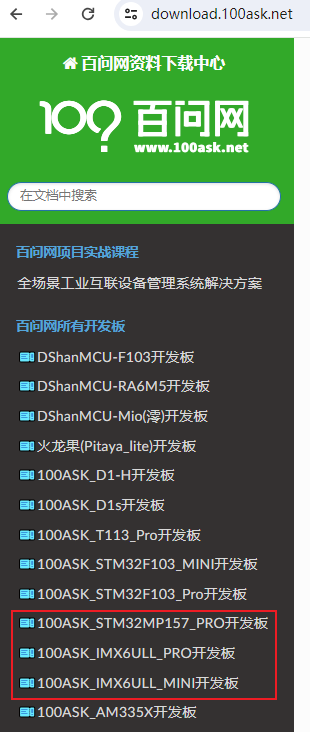
打开百问网下载中心,在左侧找到你的开发板,下载网盘资料:
1.2 安装软件
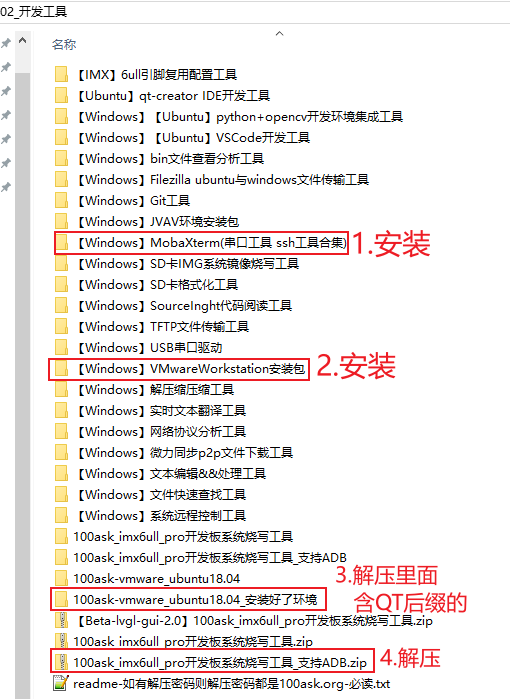
安装如下软件:
1.3 体验Ubuntu
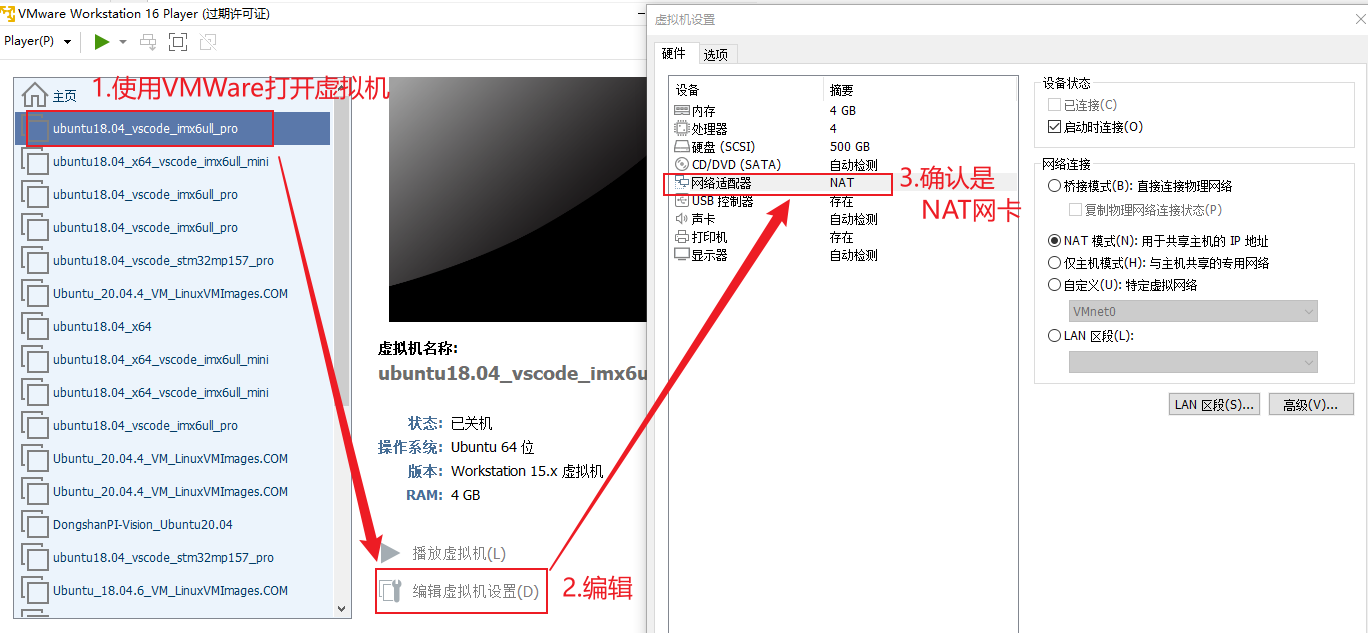
1.3.1 确保使用NAT网卡
1.3.2 验证网络
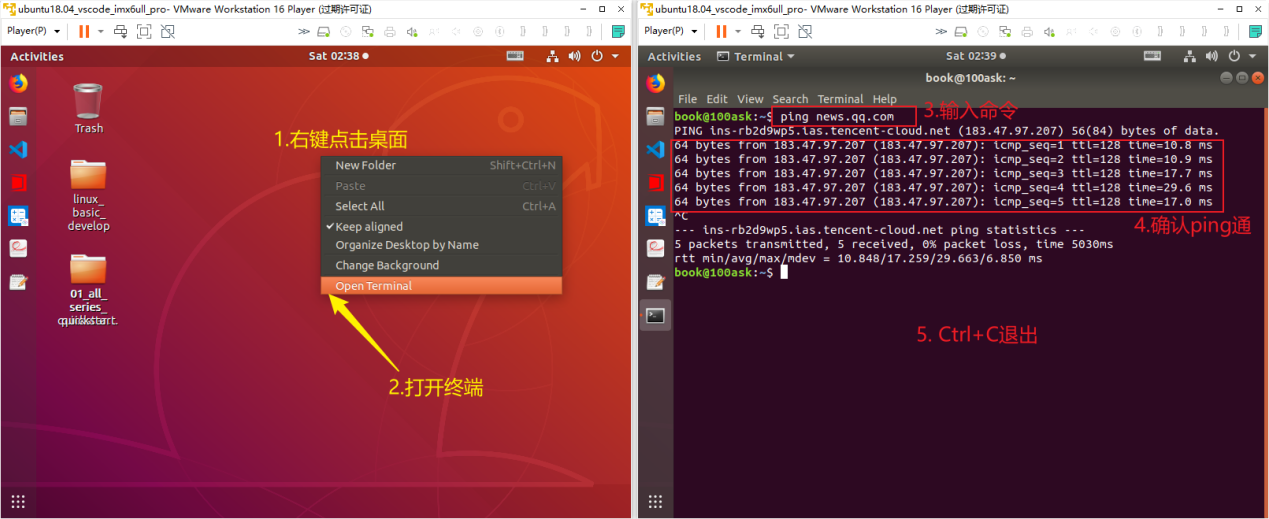
启动虚拟机后(用户名book,密码123456),在终端里确认可以上网“ping news.qq.com”,如下:
1.3.3 更新GIT仓库
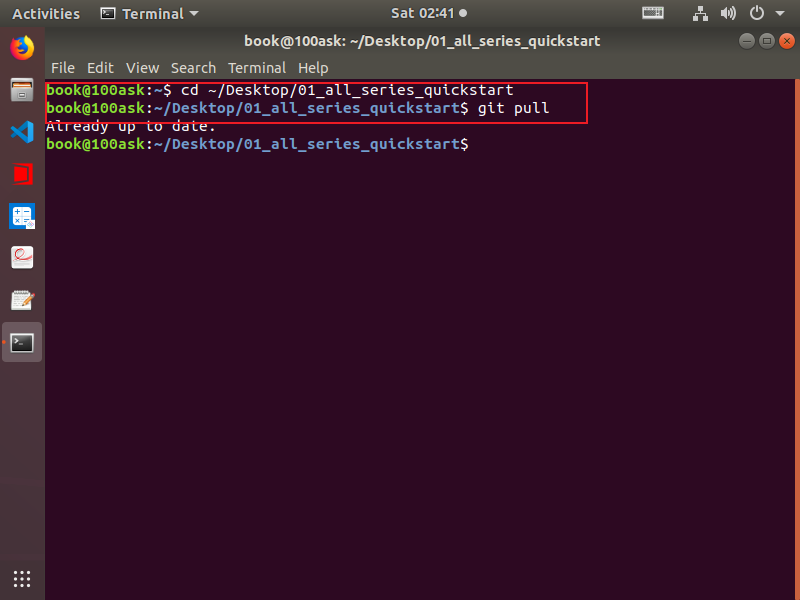
在终端里进入“~/Desktop/01_all_series_quickstart”目录,执行“git pull”命令:
1.4 体验开发板
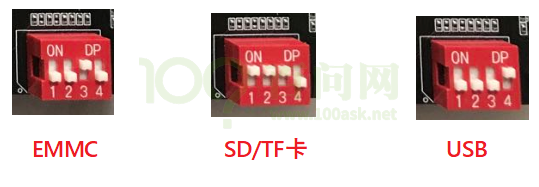
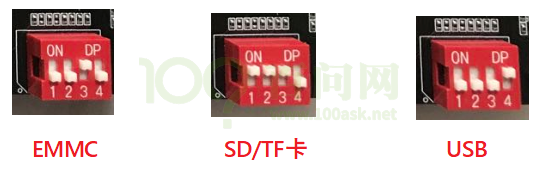
板子设置为EMMC启动:
连接串口:
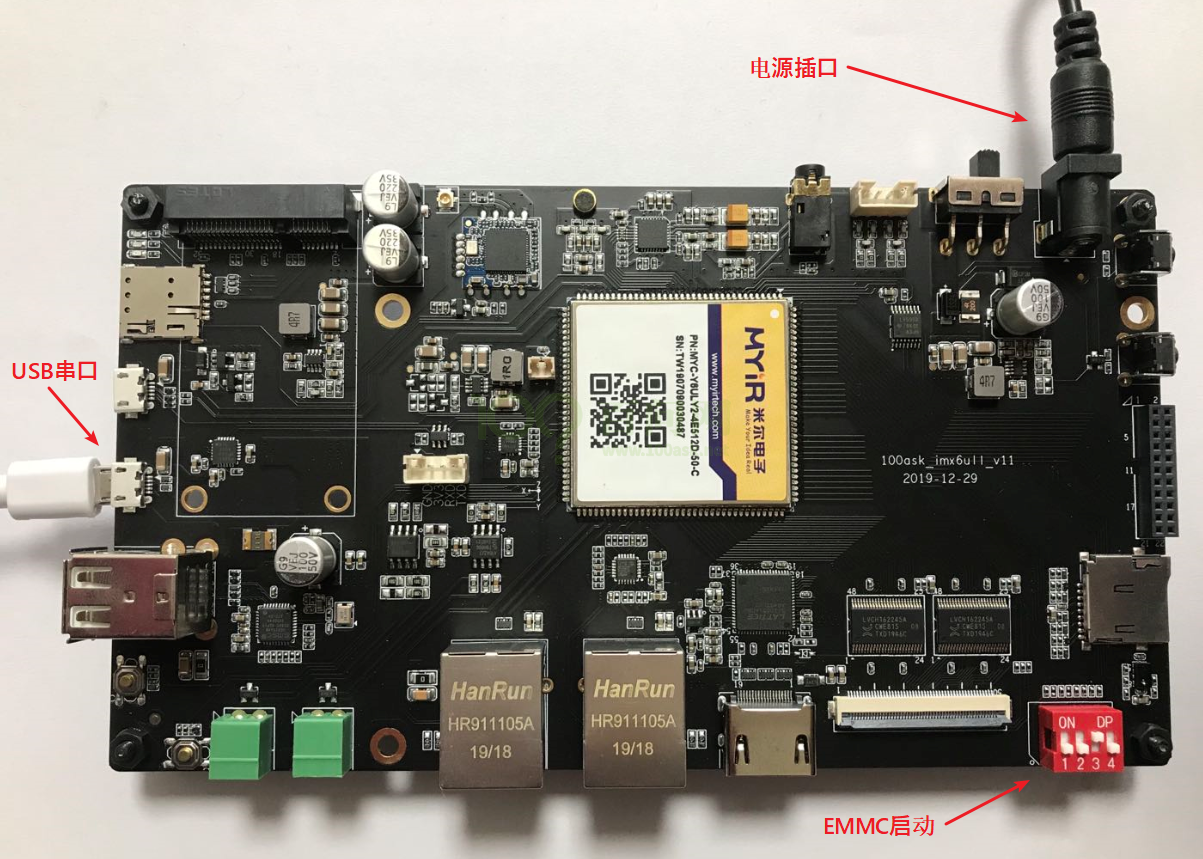
板子上电,即可在串口体验板子的Linux系统(用户名:root,无密码)。
1.5 重烧支持ADB的系统
2025年5月份出厂IMX6ULL开发板,默认已经支持ADB。对于尚未支持ADB的系统,可以按照本节进行烧录。
如何确定板子是否已经支持ADB?在串口执行如下命令:
ps | grep adbd
如果有这个进程,则表明已经支持ADB。
1.5.1 接线
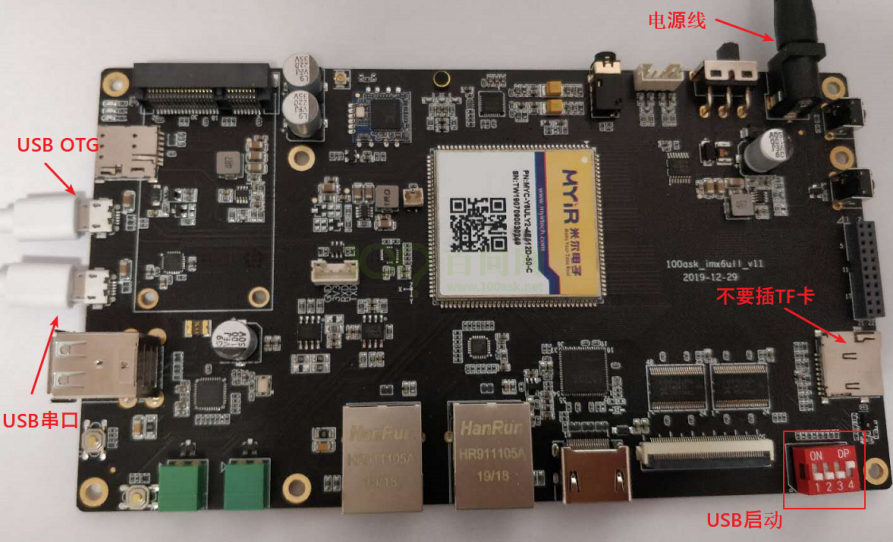
连接USB OTG线:
1.5.2 安装IMX6ULL的USB驱动程序
通过USB下载或是烧写程序时,需要把开发板的OTG口用USB线连接到电脑。一般都会自动安装驱动,烧写软件的绿灯不亮时,则很有可能是驱动程序没有安装好,这时再来看本节文档。
-
-
-
-
- VMWARE可能会截取USB设备导致烧写失败
-
-
-
如果你运行了VMWARE,它会截取USB设备,可能会有下图提示:
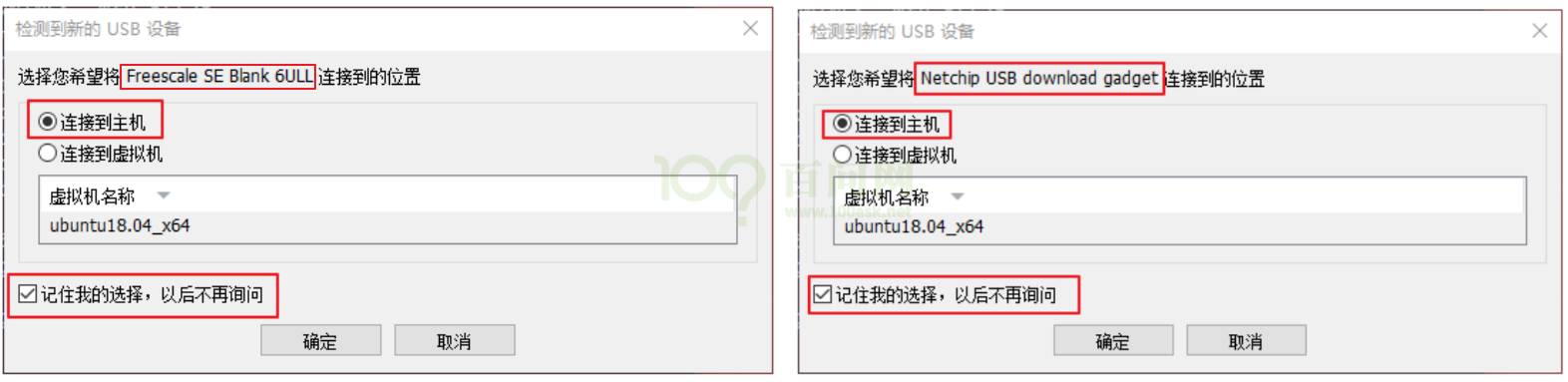
要选择“连接到主机”,勾选“记住我的选择,以后不再询问”。也许你不慎点错了“连接到虚拟机”,那也没关系,在VMWARE的菜单中把“Freescale SE Blank 6ULL”或“Netchip USB download gadget”断开连接,如下图所示:
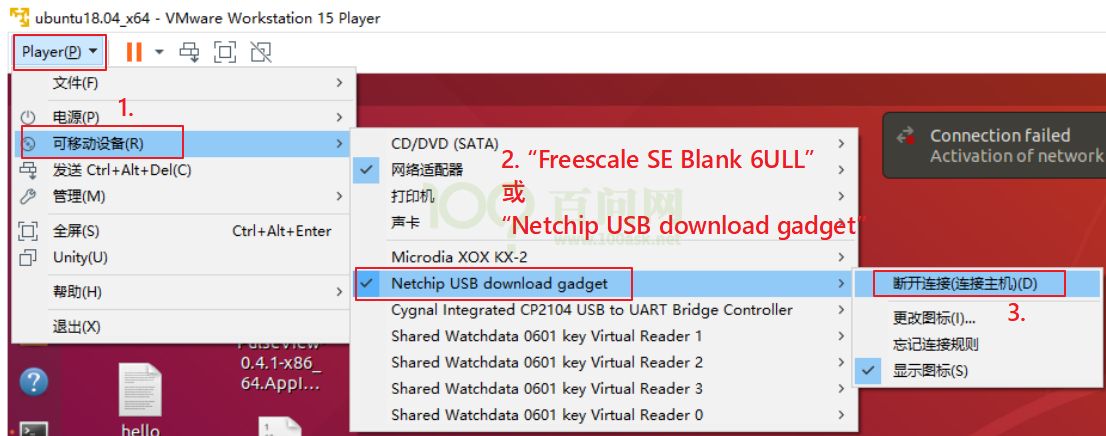
图 1.1 断开USB在虚拟机上的连接
-
-
-
-
- USB驱动没有自动安装
-
-
-
通过USB下载或是烧写程序时,需要把开发板的OTG口用USB线连接到电脑。IMX6ULL开发板会通过这一个OTG口,模拟出2个USB设备(先后模拟,不是同时):“Freescale SE Blank 6ULL”、“USB download gadget”。一般会自动安装好驱动程序,如果驱动程序没安装好,你可以去下载“zadig”来安装驱动。
- 安装第1个驱动:只要开发板设为USB启动(不要插SD/TF卡)并上电,电脑就会识别出“Freescale SE Blank 6ULL”设备,一般都会自动给它安装驱动程序。
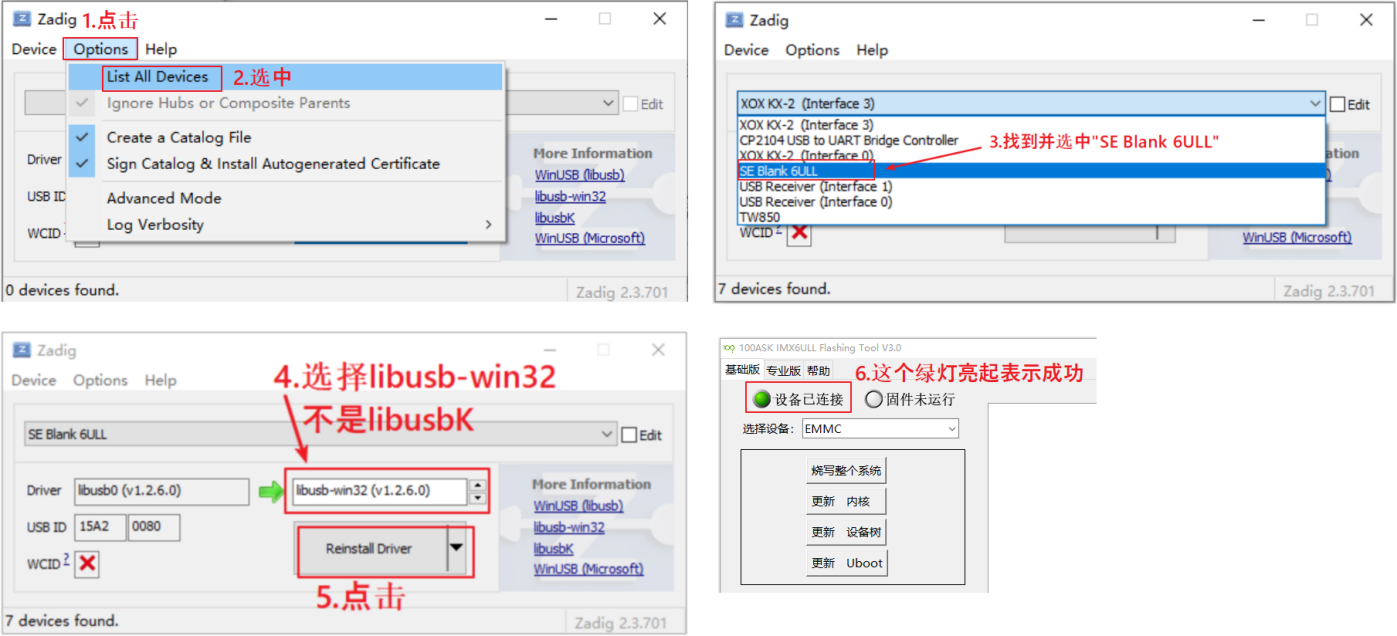
如果没有自动安装好驱动程序(“设备已连接”绿灯没亮),要使用zadig安装libusb-win32驱动。
先去https://zadig.akeo.ie/下载zadig并运行,然后参考下图图 7.9安装驱动程序:
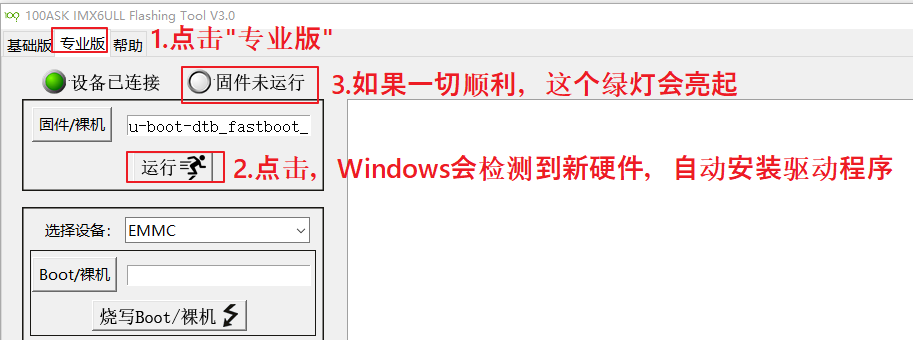
- 安装第2个驱动:当烧写工具的“设备已连接”绿灯亮起,就可以在“专业版”点击“运行”按钮,这时电脑会识别出“USB download gadget”设备,一般都会自动给它安装驱动程序,如下图:
如果没有自动安装好驱动程序(“固件已运行”绿灯没亮),先去https://zadig.akeo.ie/下载zadig并运行,然后参考图 7.11安装驱动程序:
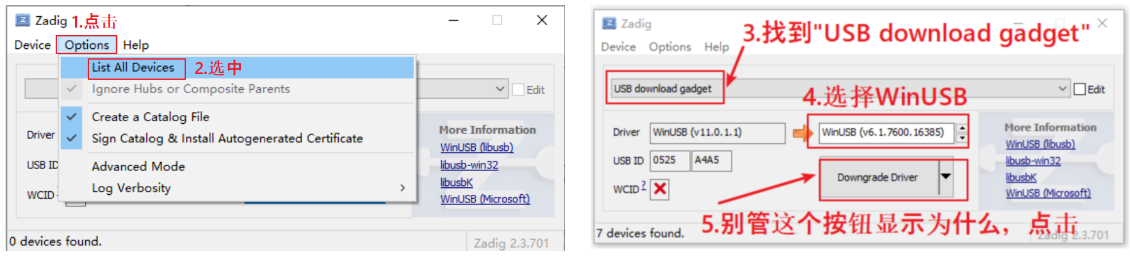
图 1.2 zadig安装驱动
如果一切正常,烧写工具的2个绿灯都会亮,如图 7.12:
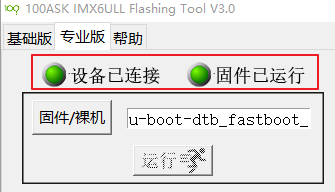
图 1.3 驱动正常烧写工具提示
这就表示所有驱动都安装好了,可以重启开发板,使用后面2节的方法来烧写。
1.5.3 烧录系统
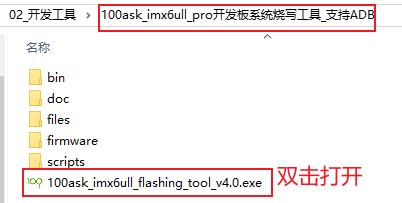
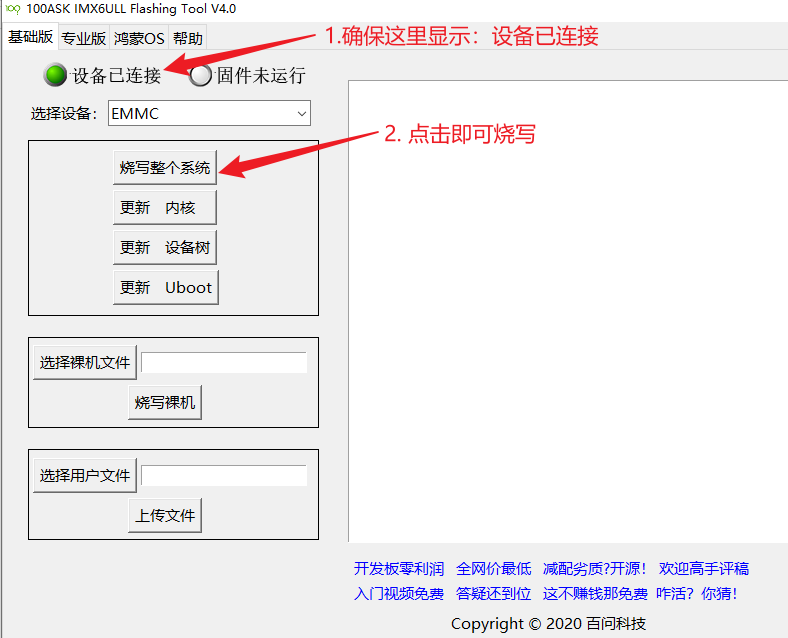
烧写完毕后,板子设置为EMMC启动,重新上电。
1.5.4 使用adb
使用USB线连接开发板的OTG口和PC,在VMWare里选择把新设备连接到Ubuntu,如下:
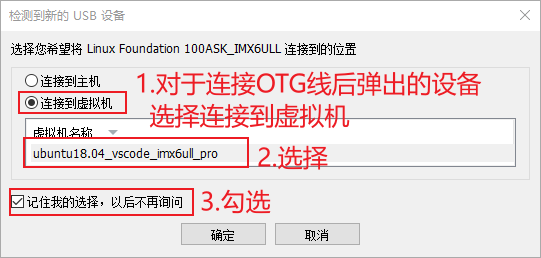
如果没有弹出上述界面,也可以如下操作:
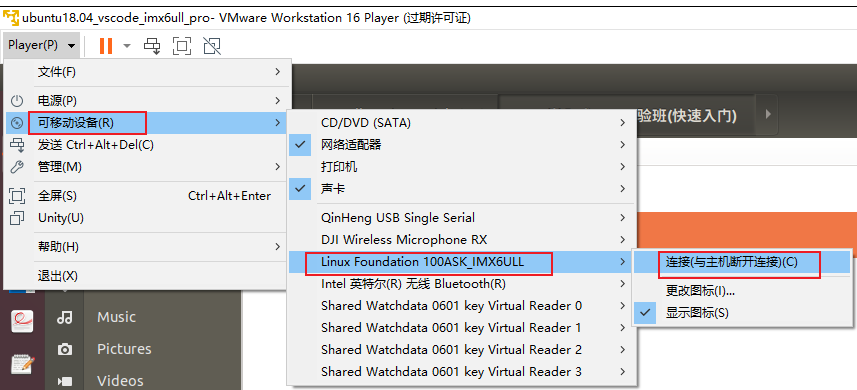
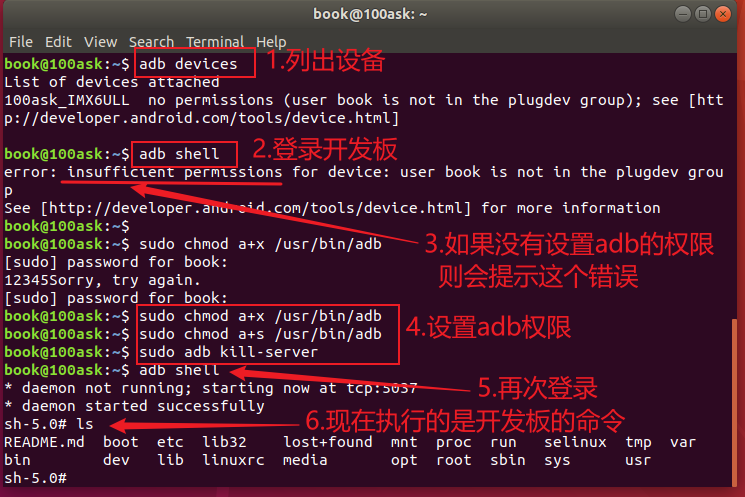
然后就可以在Ubuntu上使用adb操作开发板了:
adb devices
adb push 1.txt /root      # 把Ubuntu的文件放到开发板的/root目录
adb pull /root/1.txt 2.tx # 把开发板的/root/1.txt下载并改名为2.txt
adb shell                 # 登录开发板
如下图所示:
1.6 体验第1个程序
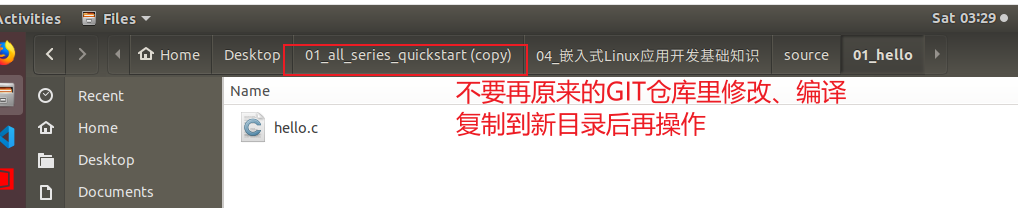
本节源码为:
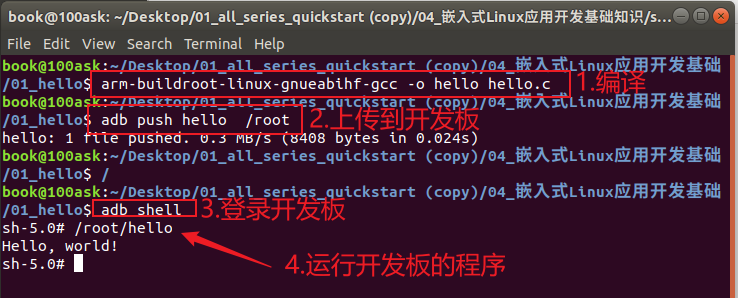
在Ubuntu上编译:
$ arm-buildroot-linux-gnueabihf-gcc -o hello hello.c
$ adb push hello  /root
然后就可以执行开发板下的“/root/hello”程序了。
如下图所示: