第2章 安装软件
2.1 安装Windows软件
“<开发板配套资料>\02_开发工具\”
在网盘资料包的上述目录中,可以得到一系列的安装软件,建议全部安装。有如下软件:
表 2‑1 Windows中需要安装的软件
| 软件名 | 说明 |
|---|---|
| vmware | 虚拟机软件,安装时需要用到管理员权限,前面已经安装过 |
| Source insight | 阅读、编写源码的工具,即装即用;推荐初学者使用 |
| Visual Studio Code | 阅读、编写源码的工具,需要进行很多配置;不推荐初学者使用 |
| MobaXterm | 串口工具、远程登录工具 |
| Filezilla | 文件传输工具,在Windows和Ubuntu之间传输文件 |
| Notepad++ | 文本编辑工具,比记事本好用 |
Visual Studio Code的配置比较麻烦,建议初学者使用Source insight来阅读、编写源码。
2.2 安装Ubuntu软件
注意:如果使用的是下图的虚拟机,则无需安装Ubuntu软件,本节不用看了(作为初学者,不需要把时间浪费在搭建环境上,入门之后再尝试自己搭建环境)。

注意:如果要自己安装Ubuntu的开发环境,一定要使用Ubutnu 18.04,不要使用其他版本。
确保Ubuntu能上网之后,使用下面命令一键配置/初始化开发环境(其实就是安装tftp,nfs,vim等软件,此脚本只支持Ubuntu-16.04 /Ubuntu-18.04)。
book@100ask:~$ git clone https://e.coding.net/weidongshan/DevelopmentEnvConf.git
book@100ask:~$ cd DevelopmentEnvConf
book@100ask:~$ sudo ./Configuring_ubuntu.sh
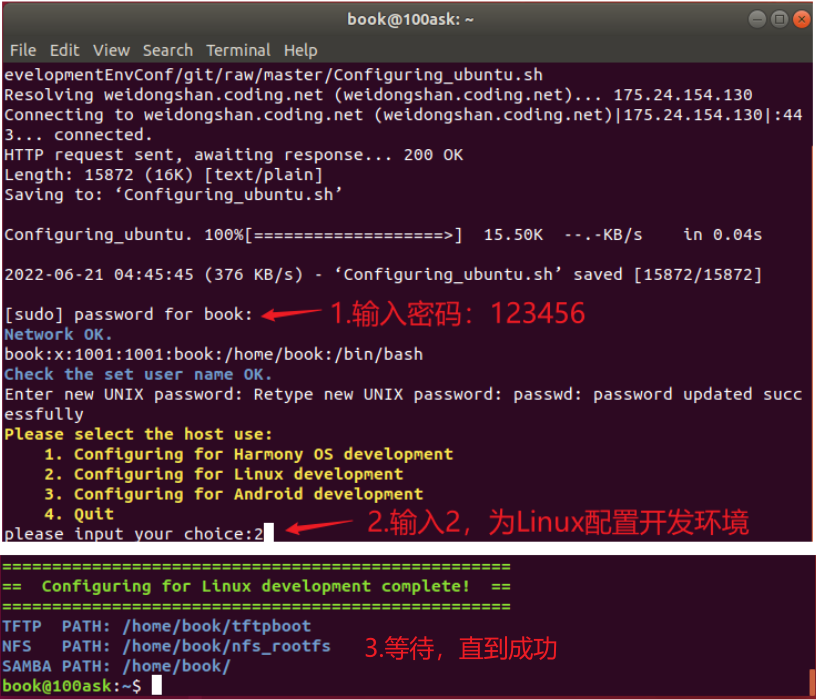
上述命令是下载脚本,给它添加可执行权限,运行它。按提示输入book密码123456和选择对应的系统,如图 2.1所示:
**注意:**如果Ubuntu无法上网,请参考前面《1.1 添加NAT网卡》进行设置。
如果执行该命令出现如图 2.2所示的错误:
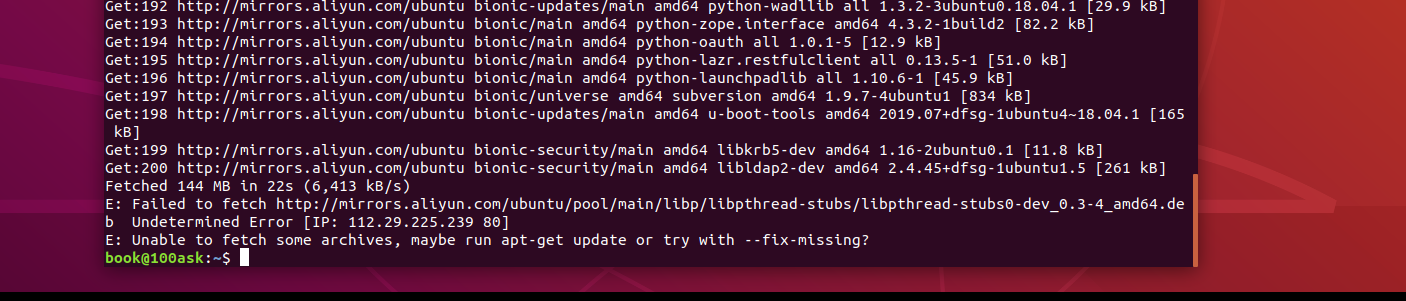
可以先执行下面的命令后再重新执行前面的命令:
sudo apt-get update
2.3 使用MobaXterm远程登录Ubuntu
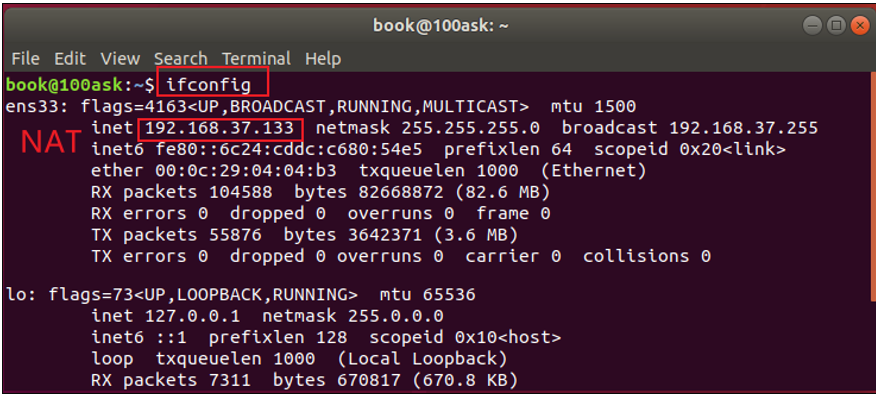
在Ubuntu终端执行ifconfig命令确定NAT网卡IP(注意:这个IP过一段时间会发生变化,那就使用新IP重新连接),如图 2.3所示:
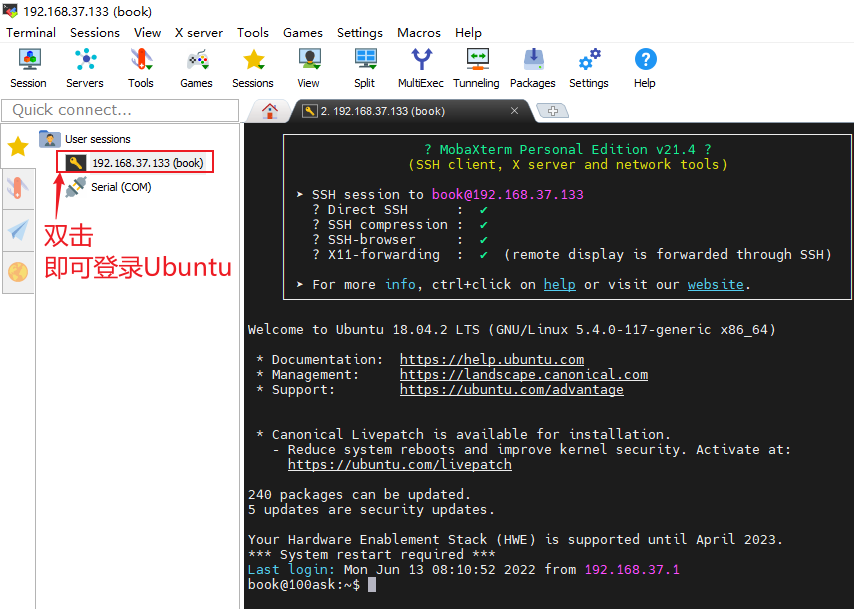
安装、运行MobaXterm,如下建立Session:
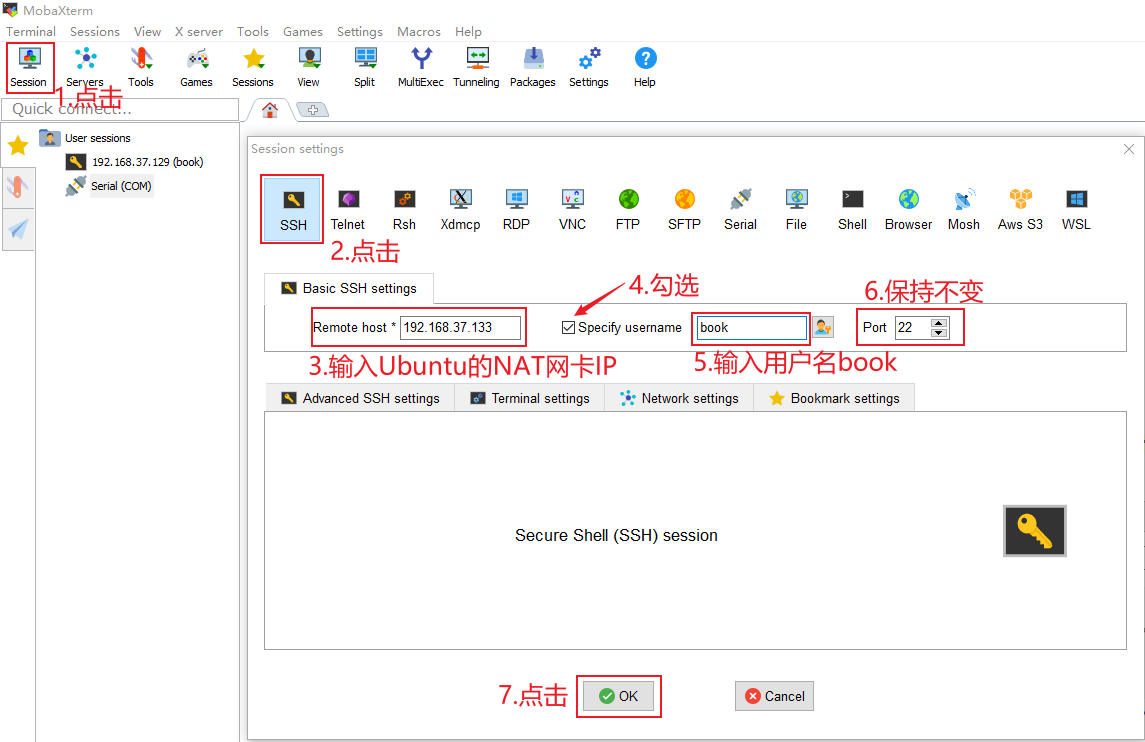
按图 2.4操作后,在MobaXterm左侧就可以看到图 2.5这项,双击它就可以登录Ubuntu(第1次登录时会提示你输入密码,密码是123456),然后就可以执行各种Linux命令了:
2.4 使用FileZilla在Windows和Ubuntu之间传文件
使用MobaXterm既可以ssh登录又可以传输文件,不过Mobaxterm在传输文件时使用效率上没有 FileZilla高,所以我们推荐Windows和Ubuntu互相传输文件时使用FileZilla。
双击打开FileZilla后,按图 2.6操作:
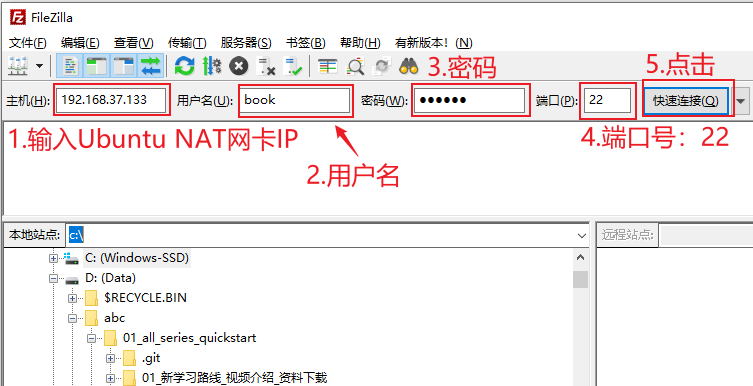
图 2.6 FileZilla连接Windows和Ubuntu
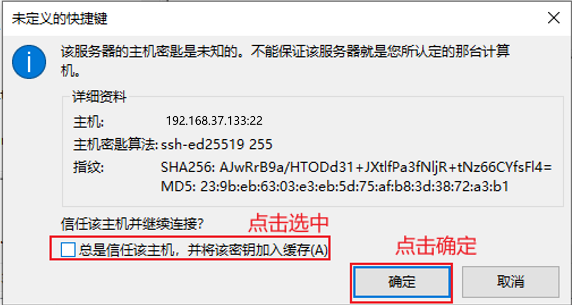
第1次连接时,会有如图 2.7所示的提示,选择“总是信任”:
在Filezilla中,左边是Windows文件,右边是Ubuntu的文件,如图 2.8:
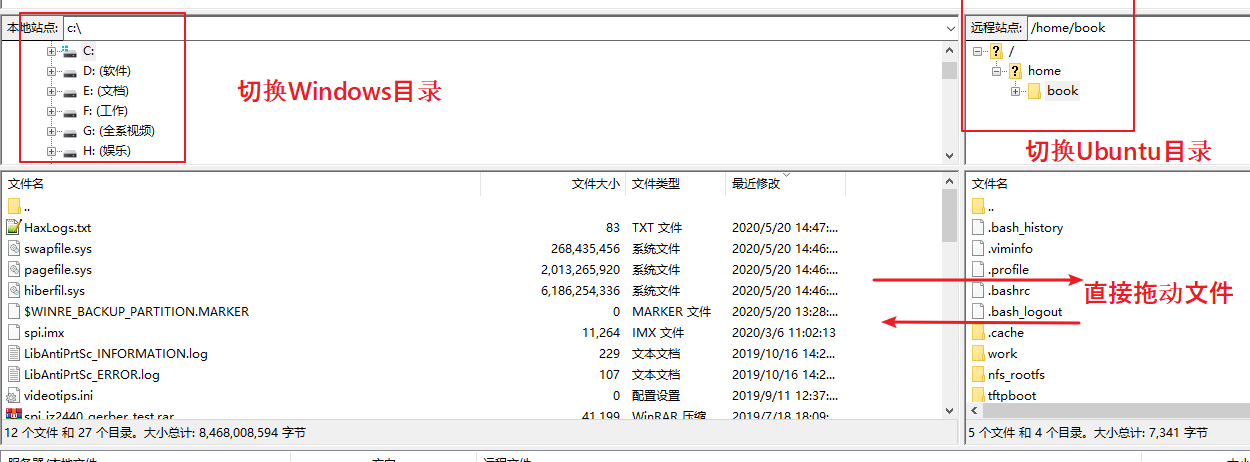
图 2.8 FileZilla下Windows和Ubuntu互传文件
2.5 编程示例:Ubuntu上的Hello程序
本节演示如何在Windows编写程序、上传到Ubuntu,在Ubuntu中编译、执行。只涉及一个简单的Hello程序,使用命令行编译,不涉及Makefile等知识,这些知识在后面的应用基础中讲解。
2.5.1 用Source Insight编写hello.c
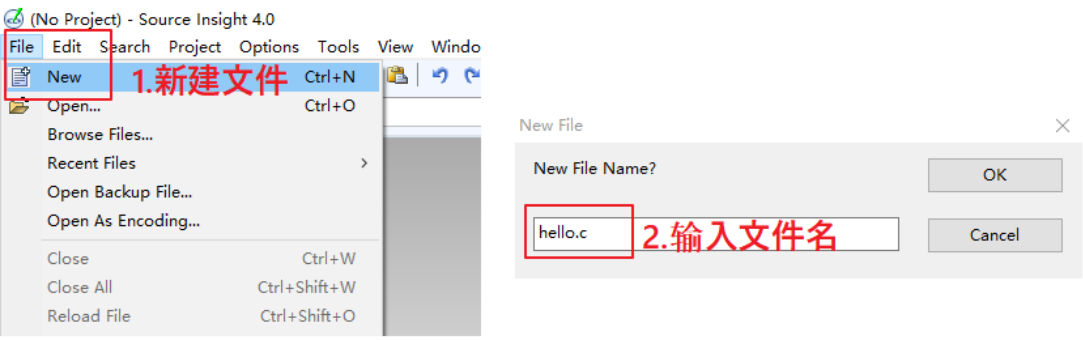
启动Source Insight,点击“File”->“New”,新建文件,如图 2.9:
接下来编写代码,保存文件,如图 2.10所示:
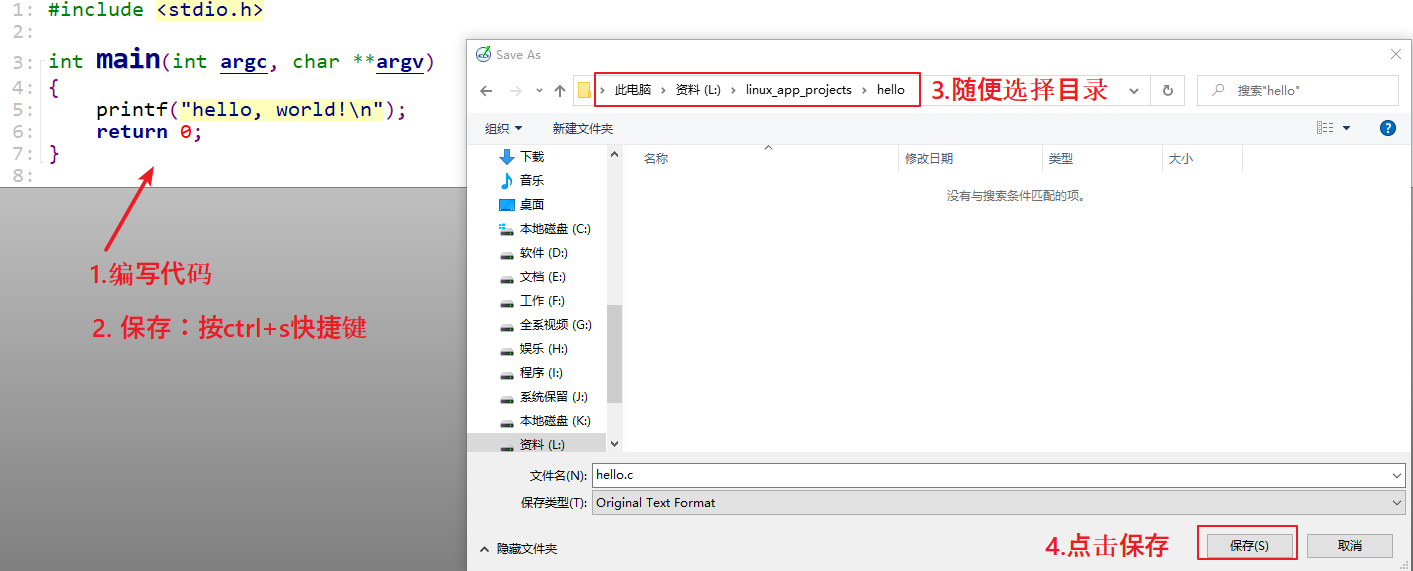
hello.c的源码如下:
#include <stdio.h>
int main(int argc, char **argv)
{
printf("hello, world!\n");
return 0;
}
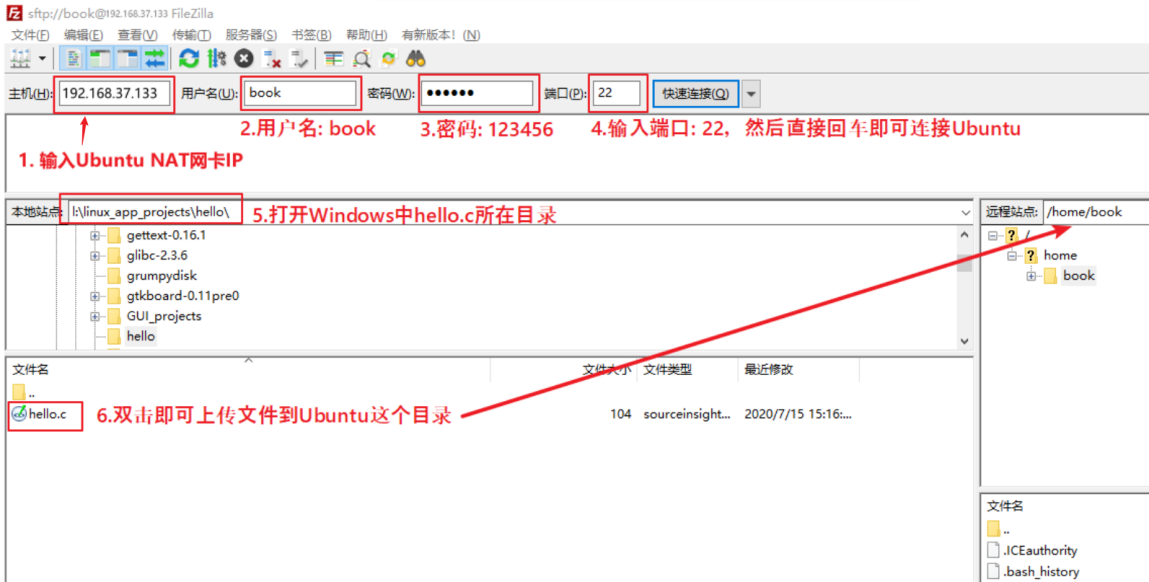
2.5.2 使用FileZilla上传源码
如图 2.11操作:
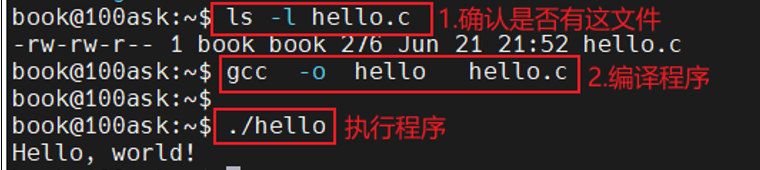
2.5.3 编译、运行程序
如图 2.12操作,对于gcc命令的用法在后面讲到应用开发基础时再细讲,这里只是体验一下:
2.6 下载BSP及配置工具链
注意:如果使用的是下图的虚拟机,则无需下载BSP及配置工具链(作为初学者,不需要把时间浪费在搭建环境上,入门之后再尝试自己搭建环境)。
100ask_imx6ull开发板的BSP都保存在Git站点上,通过repo命令进行统一管理。
2.6.1 配置repo
下载repo工具前需要设置git的邮箱和用户名,git邮箱和用户名请根据个人情况进行配置。
book@100ask:~$ git config --global user.email "user@100ask.com"
book@100ask:~$ git config --global user.name "100ask"
**注意:**请先配置git邮箱和用户名,否则会导致下载失败(图 2.13为参考示例图)。

2.6.2 下载BSP
通过repo管理多个git仓库中的源码,可以及时更新最新代码,以方便开发者学习使用。执行以下4条命令(注意:repo init那行命令不好复制,需要要认真比对命令,有的pdf阅读器复制出去可能会格式错误导致命令错误):
book@100ask:~$ git clone https://e.coding.net/codebug8/repo.git
book@100ask:~$ mkdir -p 100ask_imx6ull-sdk && cd 100ask_imx6ull-sdk
book@100ask:~/100ask_imx6ull-sdk$ ../repo/repo init -u https://gitee.com/weidongshan/manifests.git -b linux-sdk -m imx6ull/100ask_imx6ull_linux4.9.88_release.xml  --no-repo-verify
book@100ask:~/100ask_imx6ull-sdk$  ../repo/repo sync -j4
图 2.14是下载IMX6ULL Pro版源码的过程:
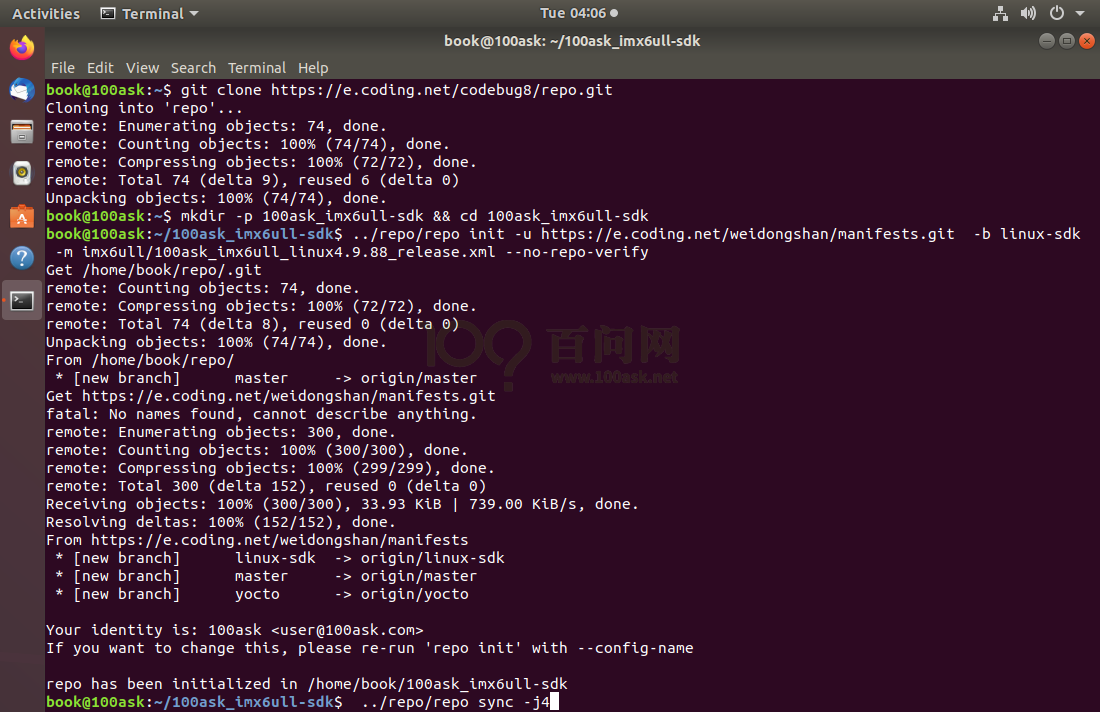
注意:下载成功后,可以看到名为Linux-4.9.88的目录,可以在Ubuntu压缩它,再传回Windows。在Windows下解压后,用source insight建立工程,这样就可以很方便地阅读源码了。
注意:使用source insight阅读Linux源码的方法,请参考章节《使用Source Insight阅读Linux内核源码》。
Ubuntu下压缩命令为(最好是下载之后马上压缩,不要编译内核后再压缩,否则文件太大了):
tar cjf Linux-4.9.88.tar.bz2 Linux-4.9.88
首次下载时如果提示
Testing colorized output (for 'repo diff', 'repo status'):
此时输入y即可,继续执行
../repo/repo sync -j4
命令即可开始同步源码(同步代码根据网络情况需要等待数分钟)。
图 2.15为参考示例。


同步完成后如图 2.16所示

**注意:**repo在线下载的代码和网盘配套资料中的代码是一致的,我们会每隔一段时间更新一次源码包,如使用在线方式获取源码可以直接在
~/100ask_imx6ull-sdk
目录下执行
../repo/repo sync -c
进行同步更新最新代码!
2.6.3 配置交叉编译工具链
交叉编译工具链用来在Ubuntu主机上编译应用程序,而这些应用程序是在ARM等其他平台上运行。
设置交叉编译工具主要是设置PATH, ARCH和CROSS_COMPILE三个环境变量,下面介绍具体设置方法。
在本文档中,源码、交叉编译工具链都是存放于/home/book目录下;如果你的目录不一样,请自行修改本节所讲述的命令。
设置这3个环境变量有多种方法,任意选择其中一种方法即可,建议使用“永久生效”的方法。录制视频时我会使用多种开发板,所以在视频里我总是使用“临时生效”的方法。
-
-
-
-
- 永久生效
-
-
-
如需永久修改,请修改用户配置文件:
vim ~/.bashrc
注意:如果不会使用vim命令,可以使用图形化的编辑工具,执行:
gedit ~/.bashrc
在行尾添加或修改,加上下面几行(请把第3、4行合并为一行,有些PDF工具无法正确复制甚至丢失“-”符号,请仔细对比):
export ARCH=arm
export CROSS_COMPILE=arm-buildroot-linux-gnueabihf-
export PATH=$PATH:/home/book/100ask_imx6ull-sdk/ToolChain/arm-buildroot-linux-gnueabihf_sdk-buildroot/bin
设置完毕后,要执行
source ~/.bashrc
命令使其生效,并通过
arm-buildroot-linux-gnueabihf-gcc -v
命令来验证是否配置成功:
book@100ask:~$ source  ~/.bashrc
book@100ask:~$ arm-buildroot-linux-gnueabihf-gcc -v
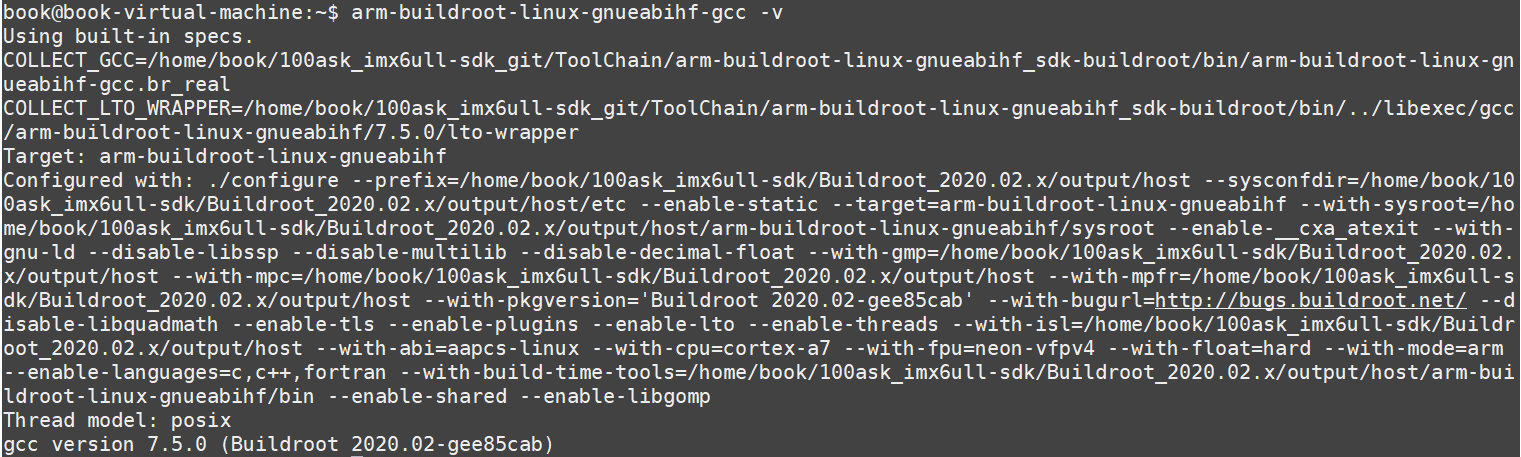
以上操作是设置IMX6ULL Pro版工具链的过程。
-
-
-
-
- 临时生效
-
-
-
也可以手工执行“export”命令设置环境变量,该设置**只对当前终端有效(另开一个终端需要再次设置)。**执行以下3个命令:
book@100ask:~$ export ARCH=arm
book@100ask:~$ export CROSS_COMPILE=arm-buildroot-linux-gnueabihf-
book@100ask:~$ export PATH=$PATH:/home/book/100ask_imx6ull-sdk/ToolChain/arm-buildroot-linux-gnueabihf_sdk-buildroot/bin
2.6.4 测试交叉编译工具链
执行以下命令测试环境变量:
book@100ask:~$ echo $ARCH
arm
book@100ask:~$ echo $CROSS_COMPILE
arm-buildroot-linux-gnueabihf-
执行以下命令测试工具链,结果见后图 2.17:
book@100ask:~$ arm-buildroot-linux-gnueabihf-gcc -v
2.7 使用Source Insight阅读Linux内核源码
在后面开发驱动程序时,驱动程序中用到的函数都是来自内核,所以可以先在Windows下创建内核的Source Insight工程。
如果你不想学习驱动开发,那么可以不创建内核的工程。但是以后学习大型APP时,也可以使用Source Insight来阅读、编写代码,可以借鉴本节讲解的Source Insight用法。
2.7.1 Source Insight简介
Source Insight是Source Dynamics 公司出品的源代码编辑器。Source Insight提供语法突出显示,代码导航和可自定义的键盘快捷键。它不仅仅是一个编辑器,而是一个理解大型源代码库的工具,因此被称为“程序编辑器和分析器”。它灵活轻便,提供有用的功能,如关系,上下文和符号窗口。它在建源码工程时,构建了符号信息的内部数据库,所以还可以显示引用树,类继承图和调用树。它的最大好处是加快了对不熟悉项目的代码理解。
参考网址
官网主页 https://www.sourceinsight.com/
软件下载页面 https://www.sourceinsight.com/trial/
用户使用教程
https://www.sourceinsight.com/doc/v4/userguide/index.html
2.7.2 在Windows上解压内核源码
前面章节《2.6.2 下载BSP》里在Ubuntu下压缩了内核,把压缩文件通过FileZilla传回Windows,并解压。
在Windows解压内核时会提示一些错误,会提示是否覆盖文件,选择“覆盖”即可。这是因为Linux下的文件区分大小写,a.c和A.c以不同的文件,但是Windows下不区分大小写,这2个文件是同一个。这些错误不会影响我们阅读源码。
2.7.3 建立工程示例
本节新建一个linux kernel的source Insight工程,你也可以为其他APP建立工程,方法是一样的。
-
-
-
-
- 新建工程
-
-
-
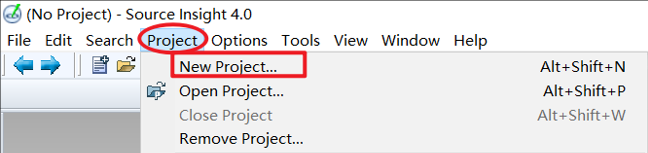
运行source Insight,点击菜单“Project->New Project”,如图 2.18所示:
-
-
-
-
- 设置工程名及工程数据目录
-
-
-
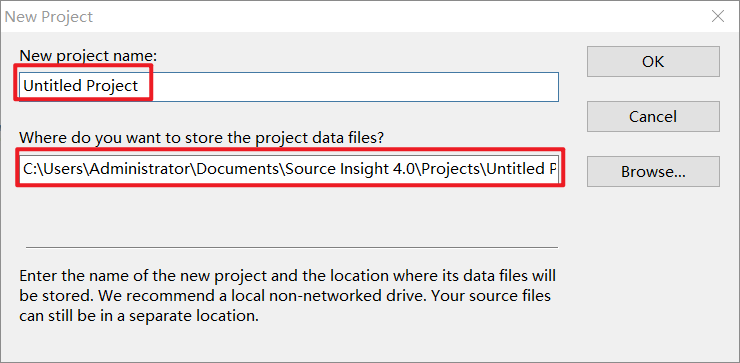
在弹出的New Project对话框中设置“New project name”(项目的名称),然后设置Where do you want to store the project data file? (项目文件保存位置),点击Browse按钮选择源码的目录即可,如图 2.19:
-
-
-
-
- 指定源码目录
-
-
-
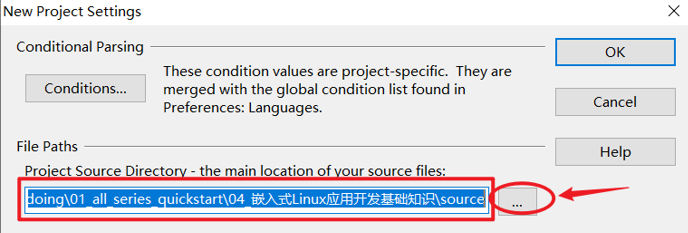
设置源码目录:
Project Source Directory – the main location of your source files”()
点击红框左边“…”选择源码目录,点击OK,如图 2.20:
-
-
-
-
- 添加源码
-
-
-
在新弹出的对话框中,点击“Add”或“Add All”。“Add”是手动选择需要添加的文件,而“Add All”是添加所有文件。我们使用“Add All”,在弹出的提示框中选中“Recursively add lower sub-directories”(递归添加下级的子目录)并点击OK。同样的Remove File,Remove All是移除单个文件或者移除所有文件,如图 2.21:
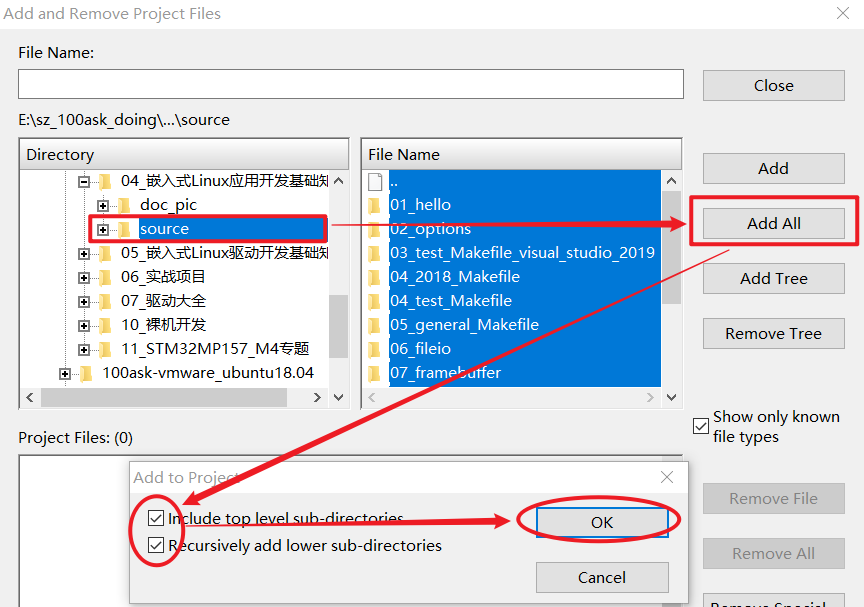
添加文件完成后会弹出下面窗口,点击“确定”即可:

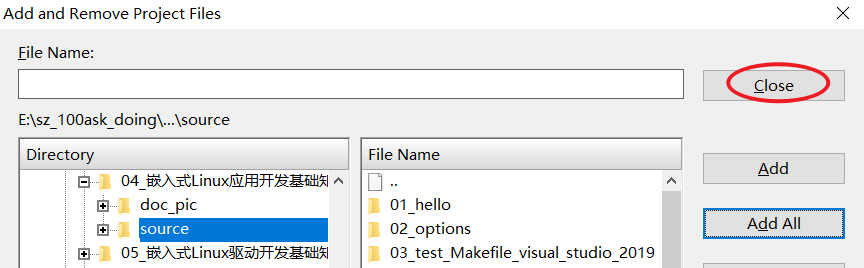
此时界面会返回到主界面,如图 2.22,点击“Close”:
-
-
-
-
- 同步文件
-
-
-
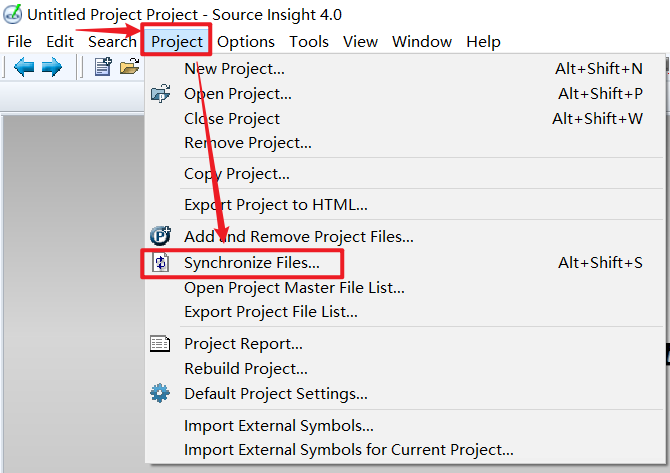
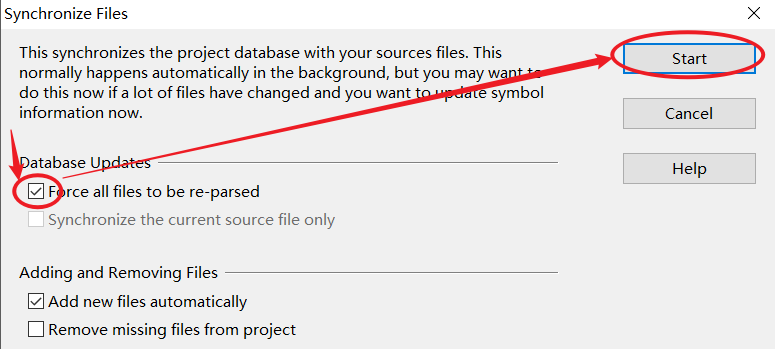
同步文件的意思是让Source Insight去解析源码,生成数据库,这样有助于以后阅读源码。比如点击某个函数时就可以飞快地跳到它定义的地方。
先点击菜单“Project->Synchronize Files”,如图 2.23所示:
在弹出的对话框中 选中“Force all files to be re-parsed”(强制解析所有文件),并点击“Start”按钮开始同步,如图 2.24所示:

2.7.4 操作示例
-
-
-
-
- 打开工程
-
-
-
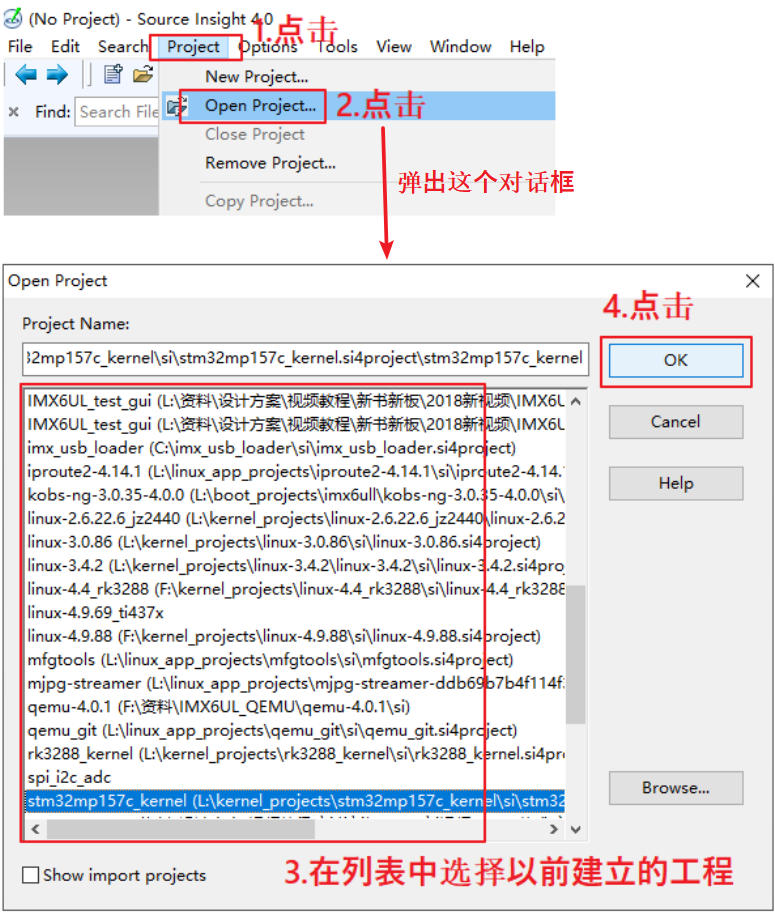
前面建议工程后,就会自动打开了工程。如果下次你想打开工程,启动Souce Insight后,点击菜单“Project -> Open Porject”就可以在一个列表中选择以前建立的工程,如图 2.25:
-
-
-
-
- 在工程中打开文件
-
-
-
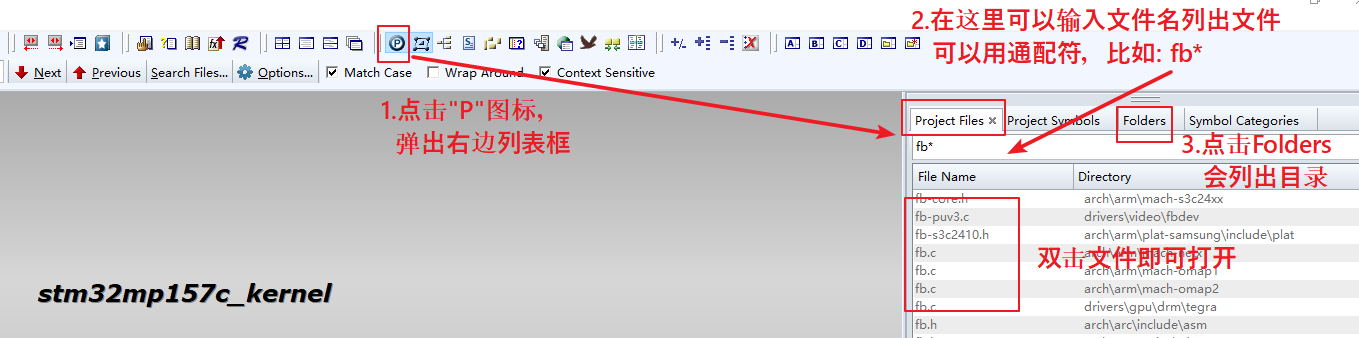
点击"P"图标打开文件列表,双击文件打开文件,也可以输入文件名查找文件,如图 2.26所示:
-
-
-
-
- 在文件中查看函数或变量的定义
-
-
-
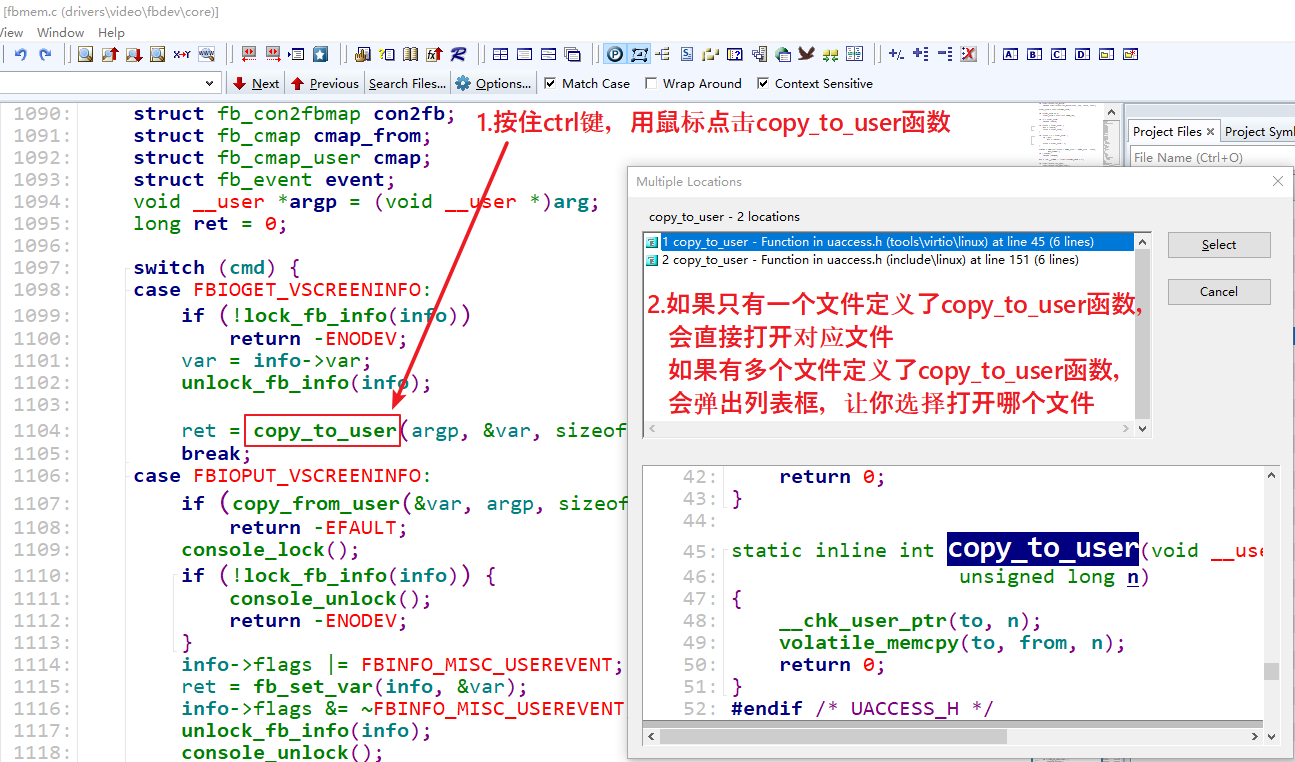
打开文件后,按住ctrl键的同时,用鼠标点击函数、变量,就会跳到定义它的位置,如图 2.27所示:
-
-
-
-
- 查找函数或变量的引用
-
-
-
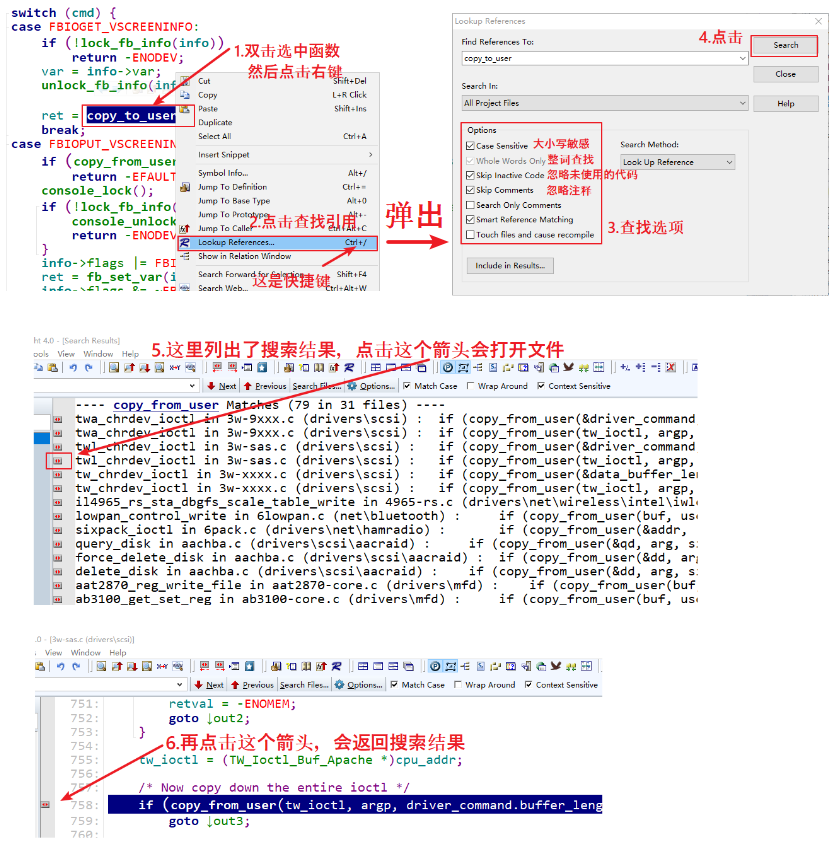
双击函数,右键点击弹出对话框选择“Lookup Reference”;或者双击函数后,使用快捷键"ctrl+/"来查找引用,如图 2.28:
-
-
-
-
- 其他快捷键
-
-
-
表 2‑2 SI其它快捷键
| 快捷键 | 说明 |
|---|---|
| Alt + , | 后退 |
| Alt + . | 前进 |
| F8 | 高亮选中的字符 |
| Ctrl+F | 查找 |
| F3或Shift+F3 | 往前查找 |
| F4或Shift+F4 | 往后查找 |