第3章 IMX6ULL Pro开发板基本操作
3.1 100ask_imx6ull pro开发板硬件资源简介
开发板图片如图 3.1,各个标号对应的硬件在板子背后都写有名字:
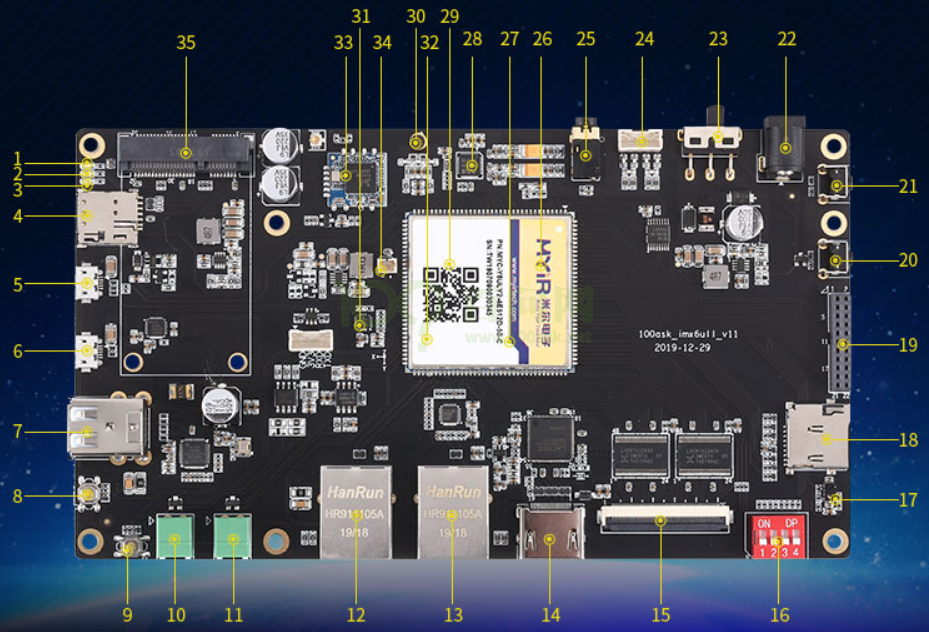
上图中,各标号的硬件含义如图 3.2所示:
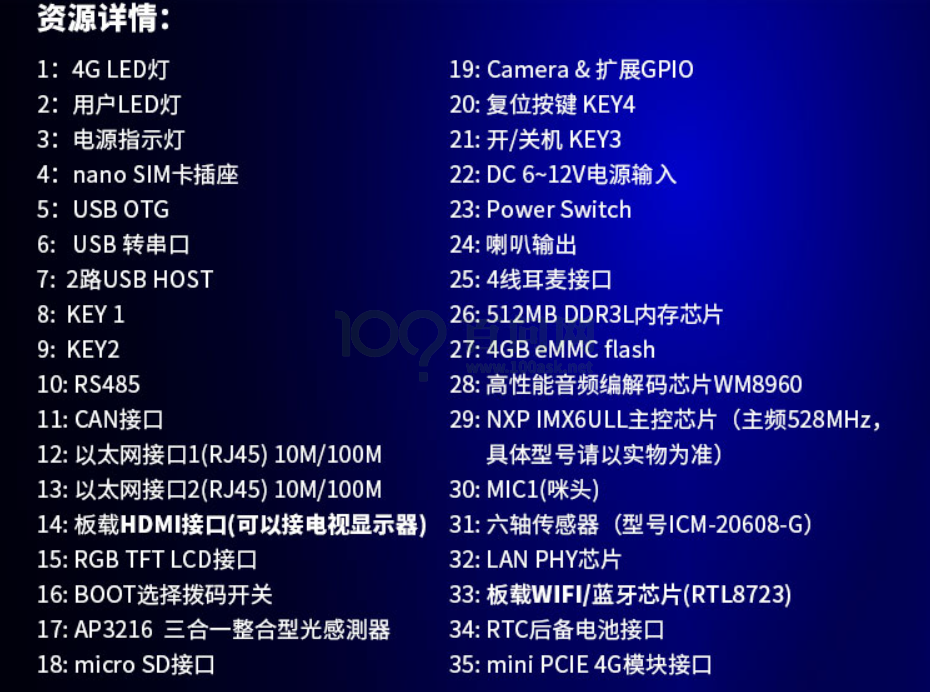
图 3.2 100ASK IMX6ULL pro标号对应硬件
3.2 100ask_imx6ull pro开发板软件资源简介
3.2.1 开发环境
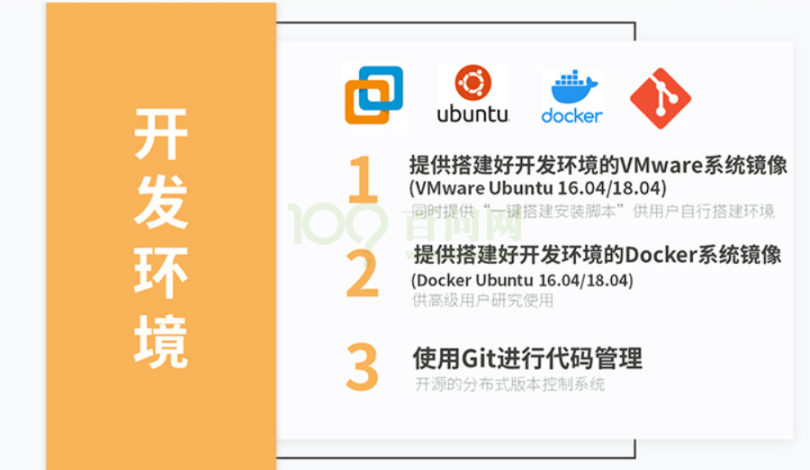
图 3.3 开发板开发环境
3.2.2 核心软件
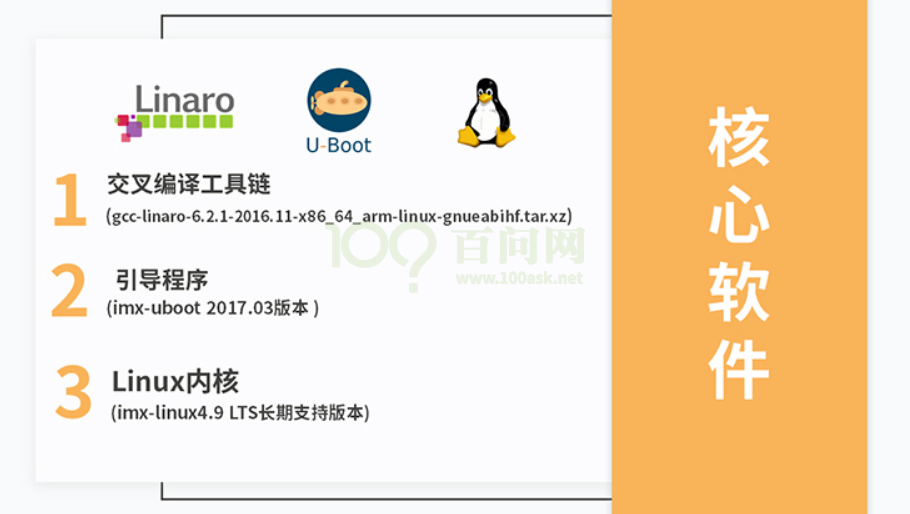
图 3.4核心软件
3.2.3 文件系统
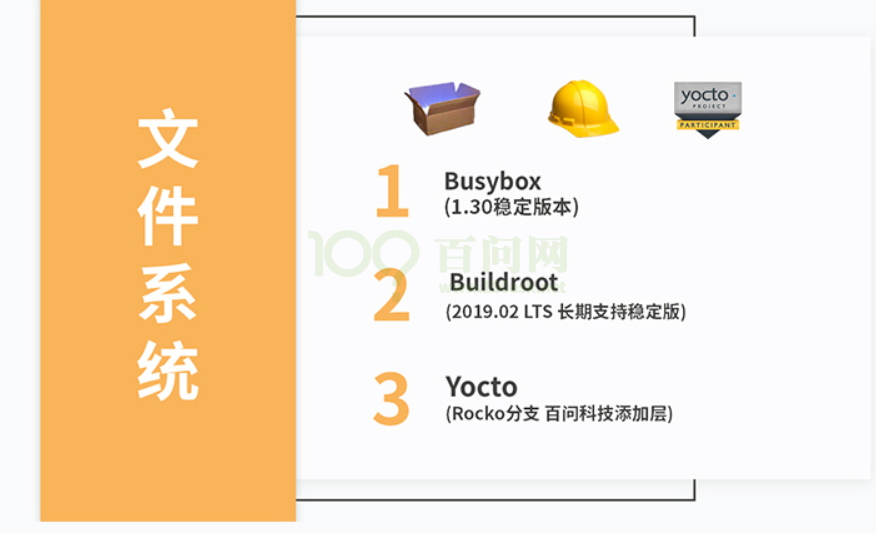
图 3.5 文件系统
3.2.4 各模块的详细内容
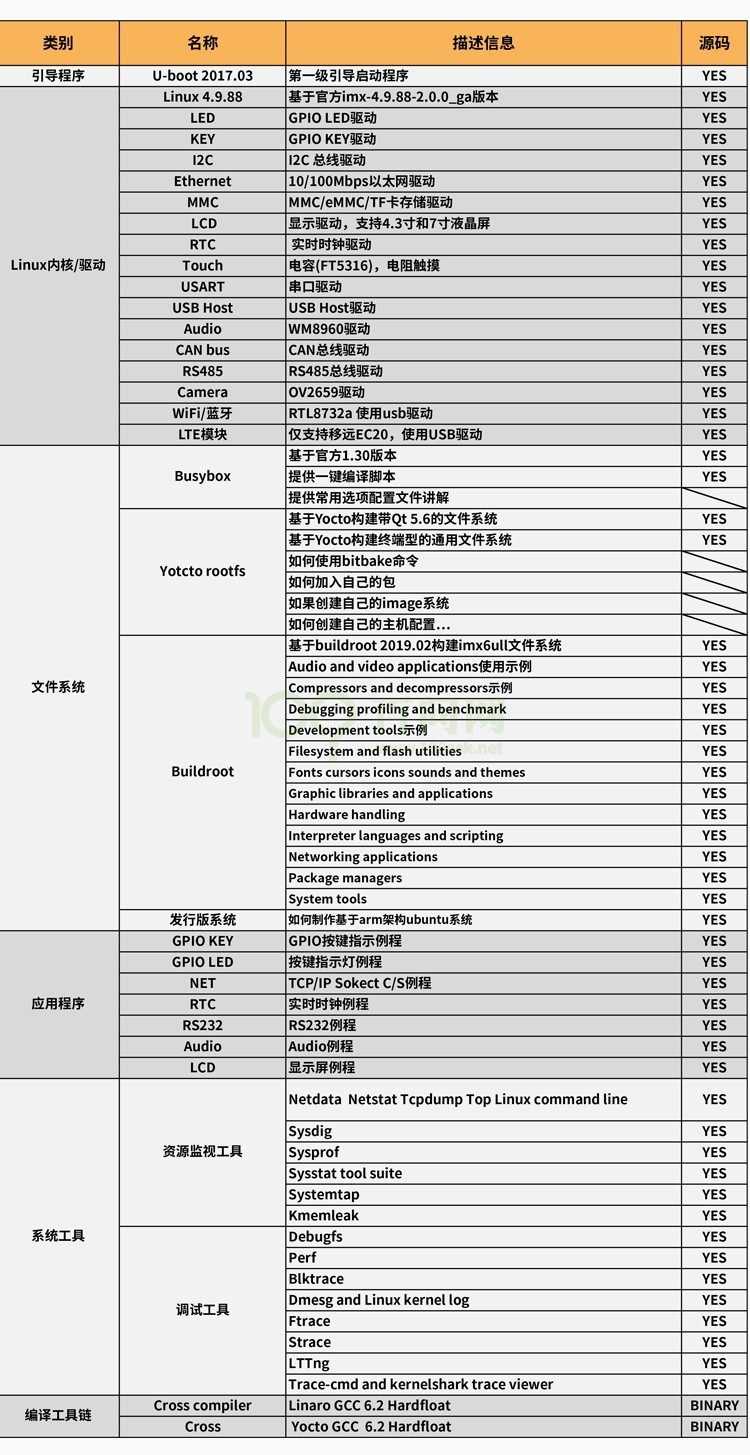
图 3.6 模块细节
3.3 启动方式选择
板子上的红色拨码开关用来设置启动方式,支持这3种方式:EMMC启动、SD卡启动、USB烧写。板子背后画有一个表格,表示这3种方式如何设置,如表 3‑1:
| BOOT CFG | ||||
|---|---|---|---|---|
| BOOT | SW1(LCD_DATA5) | SW2(LCD_DATA11) | SW3(BOOT_MODE0) | SW4(BOOT_MODE1) |
| EMMC | OFF | OFF | ON | OFF |
| SD | ON | ON | ON | OFF |
| USB | X | X | OFF | ON |
这3种启动方式的设置示意图 3.7如下:
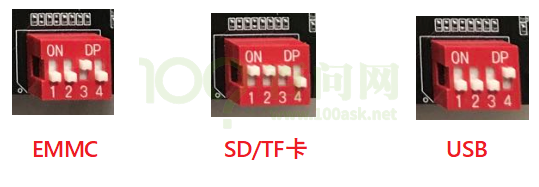
注意:设置为USB启动时,不能插上SD卡、TF卡;上电之后才可以插卡。刚出厂的板子在EMMC上烧写了系统,你可以设置为EMMC启动方式。
3.4 串口连接
在后面的操作里,都是通过串口与板子进行“交流”。串口是串行接口的简称,是指数据一位一位地顺序传送,其特点是通信线路简单。
3.4.1 连接串口线和电源线、配置串口工具
如图 3.8所示将串口线与电脑、板子连接,开发板插上电源。
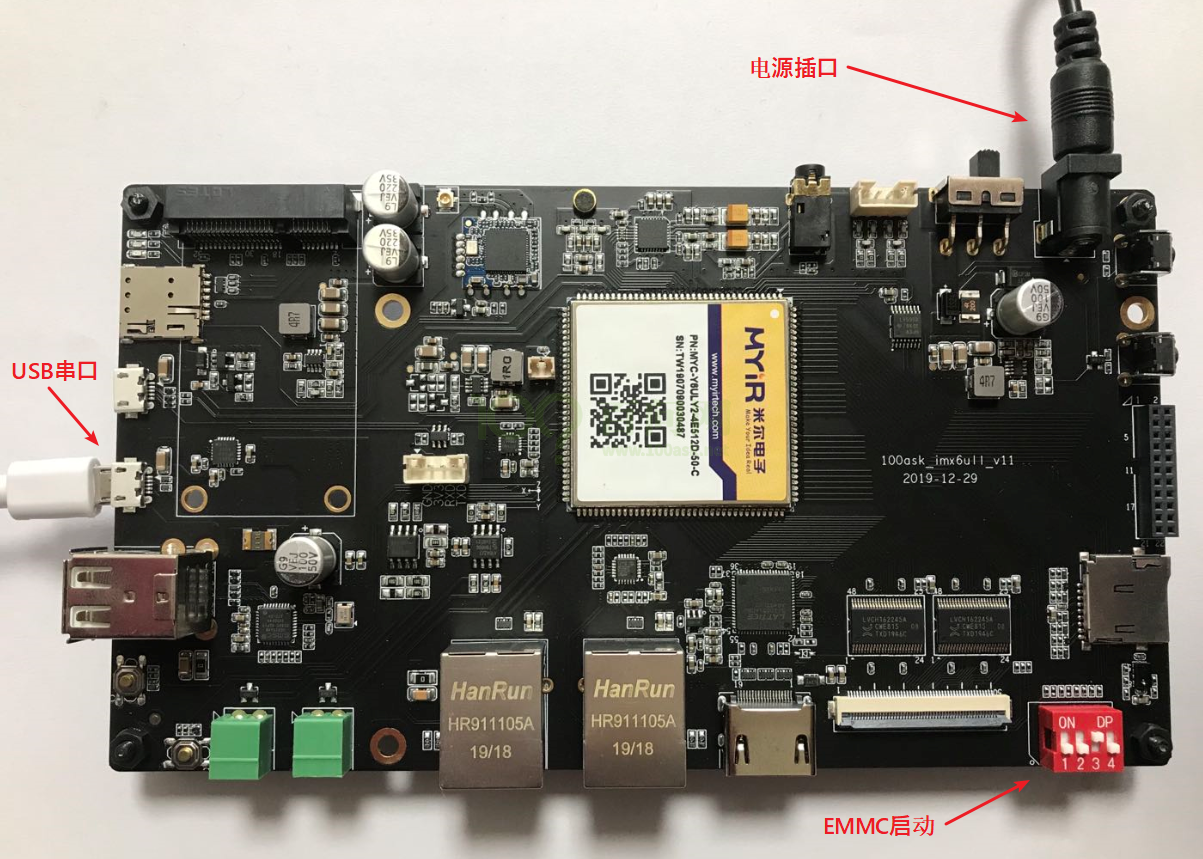
其中特别需要注意的几点:
- 板子的启动拨码开关拨到正确的方式,保证该启动方式里面有系统可以运行;
- 板子如图所示插上配套的电源到电源接口,电源开关暂时不用打开;
3.4.2 安装USB串口模块驱动
接好micro usb数据线后,Windows会自动安装驱动(安装可能比较慢,等一分钟左右)。打开电脑的“设备管理器”,在“端口(COM和LPT)”项下,可以看到如图 3.9中的“(COM17)”或“(COM19)”。开发板上的USB串口芯片可能是CP210x或CH9102,它们的性能是一样的。你电脑上显示的COM序号可能不一样,记住你电脑显示的数字。
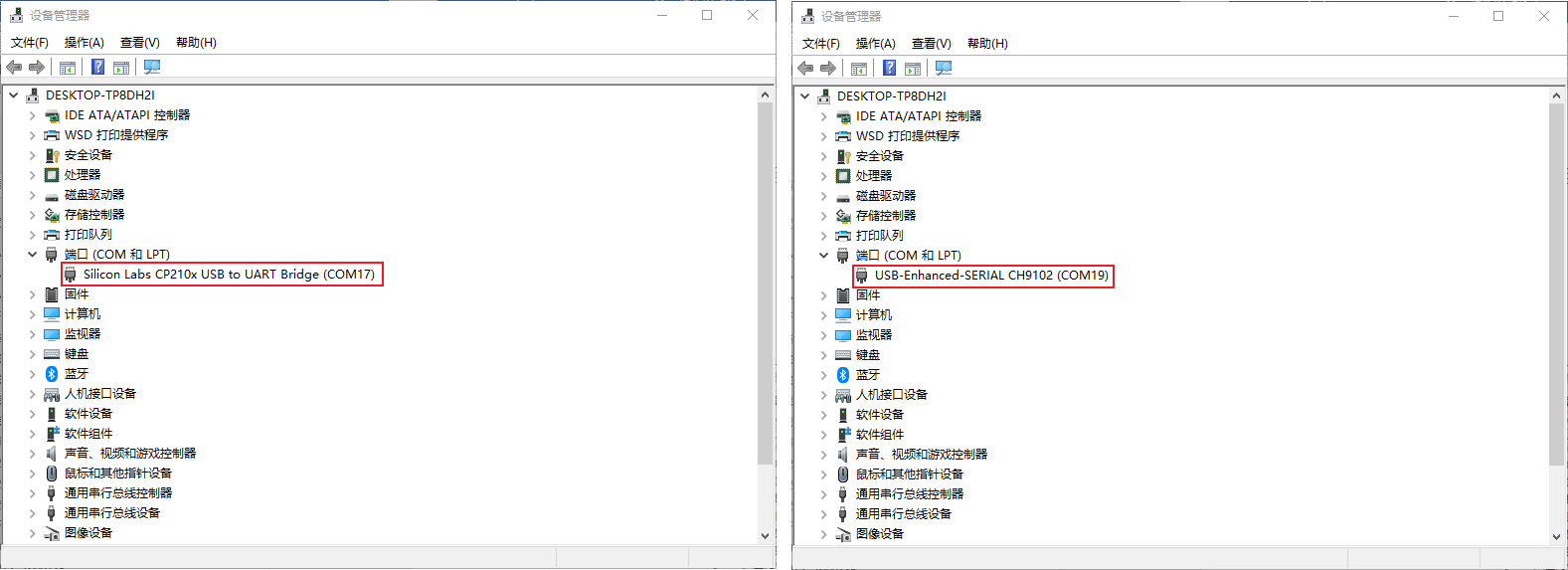
如果电脑没有显示出端口号,就需要手动安装驱动,已经将驱动安装包放入网盘资料中了:

图 3.10 USB串口驱动
如果电脑中没有自动安装驱动,在“设备管理器”会有黄色感叹号提示当前连接的是哪种类型的串口芯片,根据提示选择驱动安装。如果提示中有“CP210x”字样则选择“CP210x_Windows_Drivers.zip”,否则就选择另外一个驱动安装。
3.4.3 使用MobaXterm软件打开串口
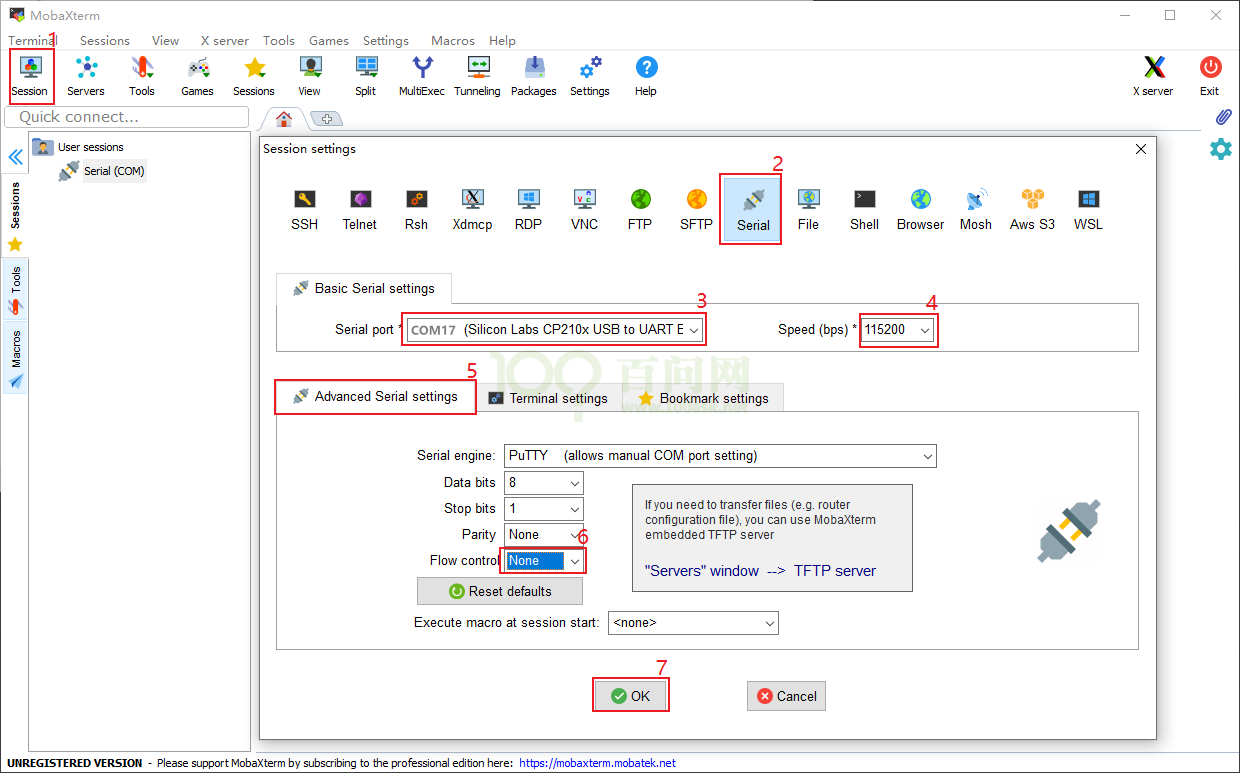
打开MobaXterm,点击左上角的“Session”,在弹出的界面选中“Serial”,如下图所示选择端口号(前面设备管理器显示的端口号COM17或COM19)、波特率(Speed 115200)、流控(Flow Control: none),最后点击“OK”即可。步骤如图 3.11所示。
注意:流控(Flow Control)一定要选择none,否则你将无法在MobaXterm中向串口输入数据。
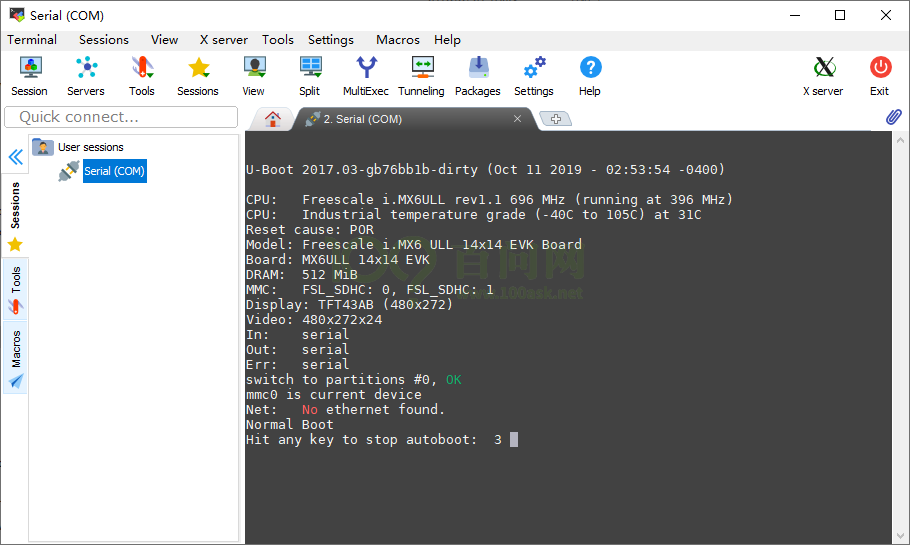
随后显示一个黑色的窗口, 此时打开板子的电源开关,将收到板子串口发过来的数据,如图 3.12所示。
3.4.4 开发板登录名是root,无需密码
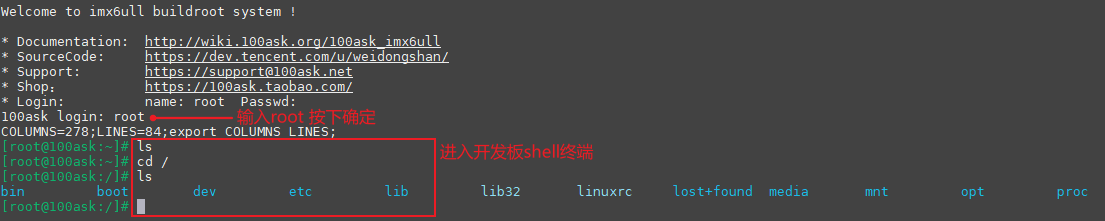
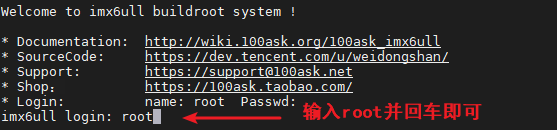
在串口看到“imx6ull login:”时,输入“root”并回车即可,如图 3.13所示:
3.5 通过串口操作开发板
在串口看到“imx6ull login:”这类登录的提示信息时,输入“root”并回车即可,然后就可以执行各种Linux命令了,如图 3.14所示: