第7章 烧写整个系统或更新部分系统
详细的手把手教学视频请看
https://www.bilibili.com/video/BV1zV411U7H9?p=7
百问网开发了一款烧写软件:100ask_imx6ull_flashing_tool,它的界面如图 7.1:
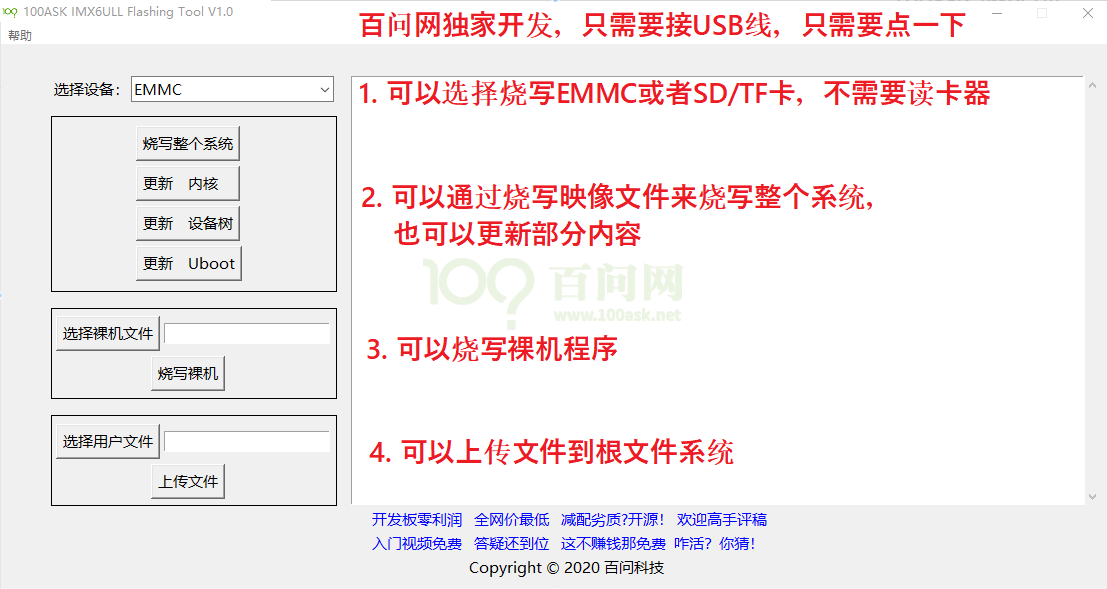
使用这软件,只需要一条USB线连接电脑和开发板USB OTG口,只需要点击一个按钮就可以实现某项烧写功能。
100ask_imx6ull_flashing_tool是一个GUI前端,它调用NXP官方的烧写工具uuu:Universal Update Utility(又名mfgtools 3.0)。
市面上的imx6ull开发板多是使用mfgtools 2.0来烧写,效率不高,脚本复杂;uuu有所改进,但是烧写效率还是不高。
我们做了很多改进,烧写更方便、效率更高。使用mfgtools烧写500M的映象文件到EMMC,耗时5分钟;而使用100ask_imx6ull_flashing_tool只需要1分钟。
本章会首先介绍100ask_imx6ull_flashing_tool的使用,后面也会介绍常规的烧写方法。
7.1 怎么更新整个系统或某些部件
如果你要重新烧写板子的整个系统,请参考:
如果你要单独更新u-boot、内核、设备树,请参考:
其他章节可以忽略,有必要时再看。
7.2 100ASK_IMX6ULL启动开关
100ask_imx6ull Pro版、mini emmc版,都支持USB、EMMC、SD/TF卡三种启动方式。板子背后都画有一个表格,表示这3种方式如何设置。表格如下:
表 7‑1 启动方式说明
| BOOT CFG | ||||
|---|---|---|---|---|
| BOOT | SW1(LCD_DATA5) | SW2(LCD_DATA11) | SW3(BOOT_MODE0) | SW4(BOOT_MODE1) |
| EMMC | OFF | OFF | ON | OFF |
| SD | ON | ON | ON | OFF |
| USB | X | X | OFF | ON |
这3种启动方式的设置示意图如图 7.2:
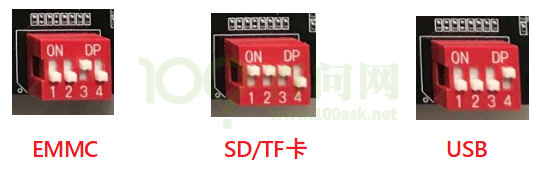
其中的USB启动模式主要用来烧写系统。
注意:设置为USB启动时,不能先插上SD/TF卡。要在USB启动模式下烧写SD/TF卡时,需要先上电再插卡,先上电再插卡,先上电再插卡,。
注意:使用后EMMC、SD/TF卡启动方式之前,需要先在EMMC或SD/TF卡上烧写系统。
7.3 在Windows使用USB烧写工具
NXP公司给IMX6ULL提供了烧写工具:mfgtools,它的使用界面如图 7.3:
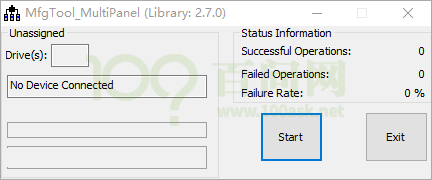
操作很简单,一键烧写整个映象文件。但是,缺点也很多:
- 不能单独烧写bootloader、内核、设备树或者说,可以实现这些功能,但是需要你去修改xml配置文件,对初学者不友善,对老手也显得麻烦。
- 烧写速度慢,烧写500M的系统,耗时5分钟(我们的工具可以在1分钟内烧完)。
基于上述缺点,我们开发了新的烧写工具100ask imx6ull flashing tool,并且完全开源。它有如下特点:
- 可以烧写整个系统,也可以分开烧写bootloader、内核、设备树
- 可以上传用户文件到开发板系统中任意目录里
- 烧写速度是原厂工具的5倍
- 支持所有厂家的开发板烧写,注意:不只是支持100ASK_IMX6ULL,还支持其他厂家的IMX6ULL开发板。
在“网盘的配套的资料/02_开发工具/100ask_imx6ull_pro开发板系统烧写工具_支持ADB”目录下双击运行“100ask_imx6ull_flashing_tool.exe”。它有“基础版”、“专业版”两个页面,如图 7.4所示
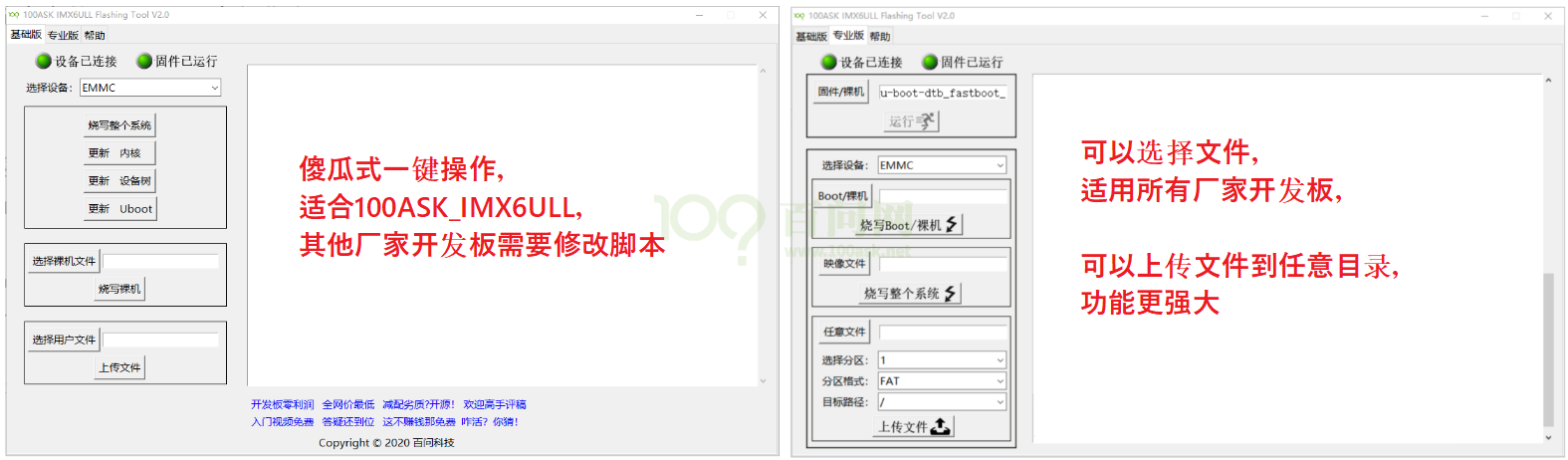
“基础版”是专为100ASK_IMX6ULL设计的,点击一下即可完成某项烧写。
“专业版”功能更强大,特别是它可以上传文件到某个分区、某个目录。有些厂家的开发板,zImage和设备树是在第1个分区里的,而100ASK_IMX6ULL的zImage和设备树是在第2个分区里,所以这些厂家的开发板就无法使用基础版来烧写,需要使用专业版,指定分区、指定分区格式、指定路径,然后再上传文件。
注意:开发板必须设置为USB模式,如果要用SD/TF卡,必须先上电再插卡;不能先插卡再上电,不能先插卡再上电,不能先插卡再上电!
7.3.1 烧写工具目录详解
在100ASK_IMX6ULL的配套资料中,有文件:“02_开发工具/ 100ask_imx6ull_pro开发板系统烧写工具_支持ADB.zip”,把它解压后可得如图 7.5所示目录:
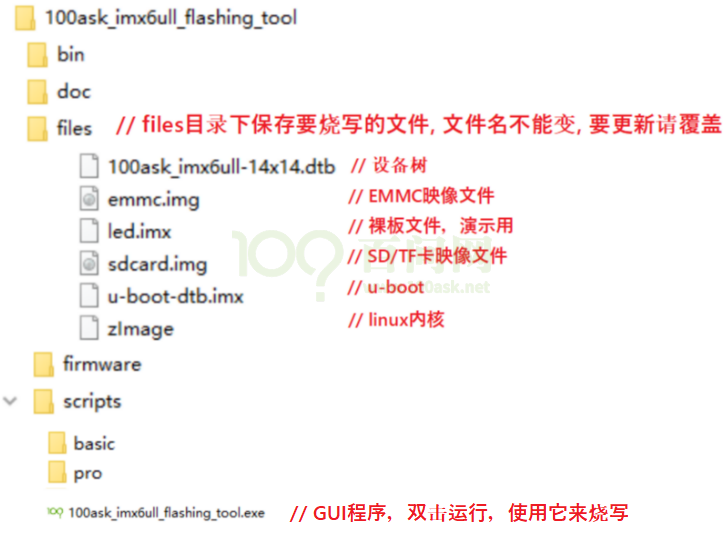
要留意的是files目录下的文件,各文件的作用在上图中列出来了,文件名不能改变,要更新某文件时需要覆盖旧文件。
这个烧写工具不断更新,上述截图中files目录下内容可能会增加,更多文件内容请看表 7‑2
| 目录 | 文件 | 说明 |
|---|---|---|
| file | u-boot-dtb.imx | IMX6ULL Pro版的u-boot,烧到EMMC或SD/TF卡 |
| u-boot-dtb_nand.imx | IMX6ULL mini nand版的u-boot,烧到Nand | |
| u-boot-dtb_nandsd.imx | IMX6ULL mini nand版的u-boot,烧到SD/TF卡 | |
| zImage | 内核,适用于多个板子 | |
| 100ask_imx6ull-14x14.dtb | IMX6ULL Pro版的设备树文件 | |
| 100ask_myir_imx6ull_mini.dtb | IMX6ULL mini nand版的设备树文件 | |
| emmc.img | IMX6ULL Pro版的EMMC映像文件 | |
| sdcard.img | IMX6ULL Pro版的SD/TF卡映像文件 | |
| rootfs.ubi | IMX6ULL mini nand版的Nand Flash映像文件 |
7.3.2 连接USB OTG线
100ASK_IMX6ULL_PRO接线、设置USB启动的方式如图 7.6:
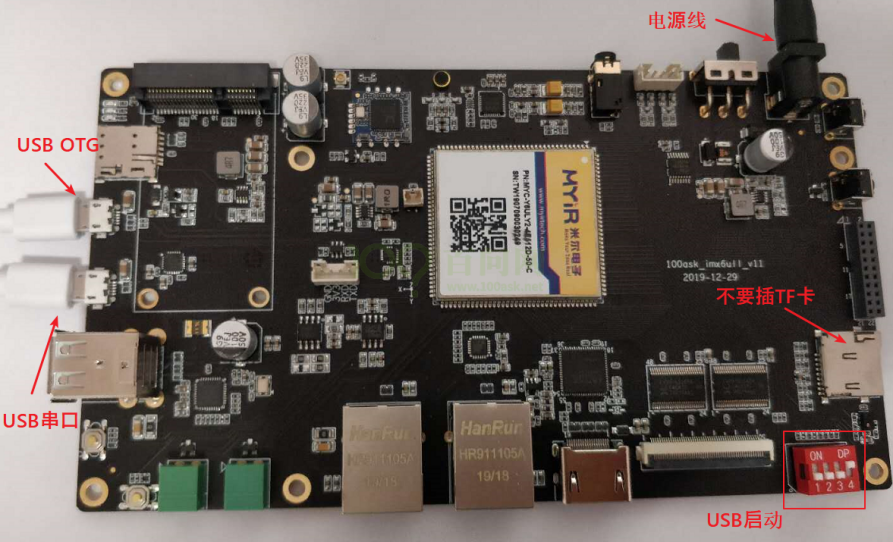
注意:USB串口线可接可不接,接上只是为了观察烧写过程。
注意:设置为USB启动时,先不要接TF卡
7.3.3 安装IMX6ULL的USB驱动程序
通过USB下载或是烧写程序时,需要把开发板的OTG口用USB线连接到电脑。一般都会自动安装驱动,烧写软件的绿灯不亮时,则很有可能是驱动程序没有安装好,这时再来看本节文档。
-
-
-
-
- VMWARE可能会截取USB设备导致烧写失败
-
-
-
如果你运行了VMWARE,它会截取USB设备,可能会有如图 7.7提示:
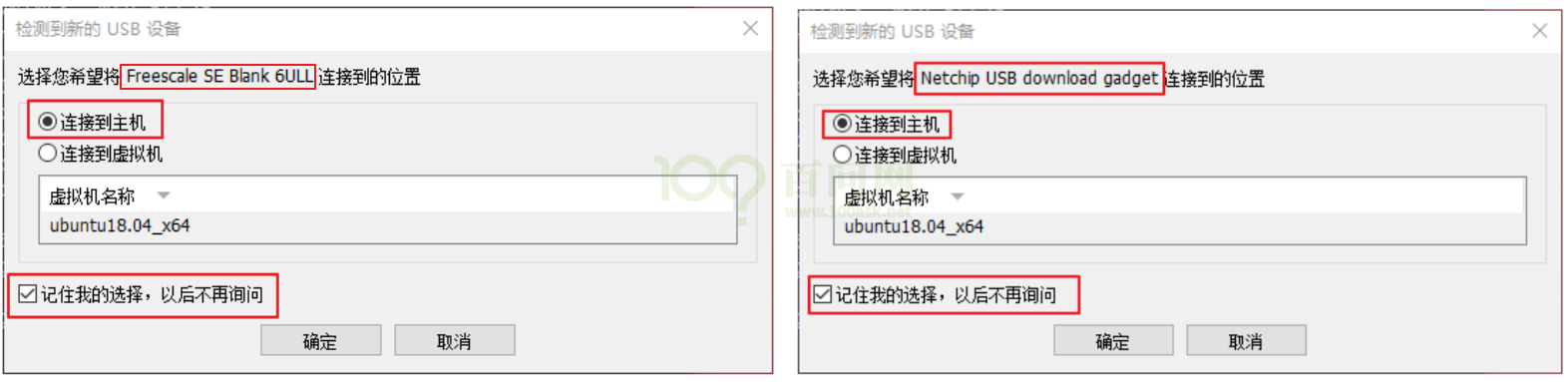
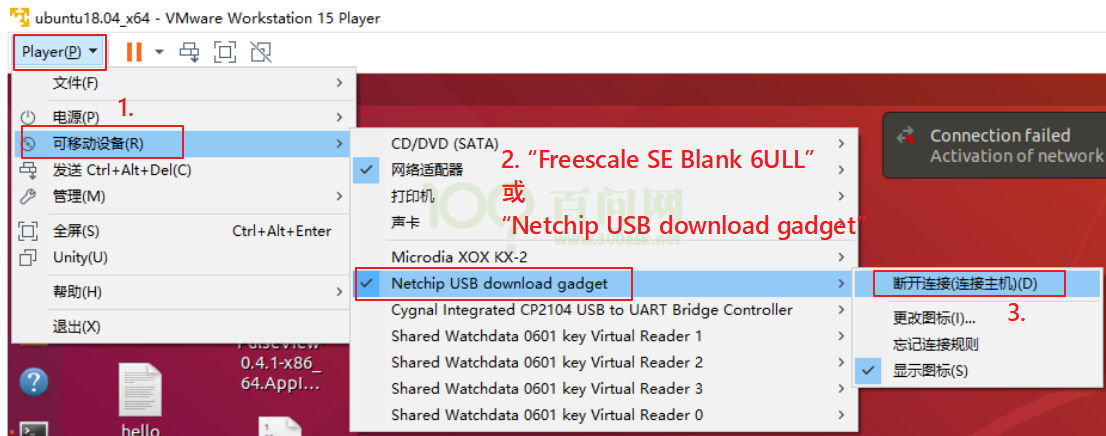
要选择“连接到主机”,勾选“记住我的选择,以后不再询问”。也许你不慎点错了“连接到虚拟机”,那也没关系,在VMWARE的菜单中把“Freescale SE Blank 6ULL”或“Netchip USB download gadget”断开连接,如下图所示:
-
-
-
-
- USB驱动没有自动安装
-
-
-
通过USB下载或是烧写程序时,需要把开发板的OTG口用USB线连接到电脑。IMX6ULL开发板会通过这一个OTG口,模拟出2个USB设备(先后模拟,不是同时):“Freescale SE Blank 6ULL”、“USB download gadget”。一般会自动安装好驱动程序,如果驱动程序没安装好,你可以去下载“zadig”来安装驱动。
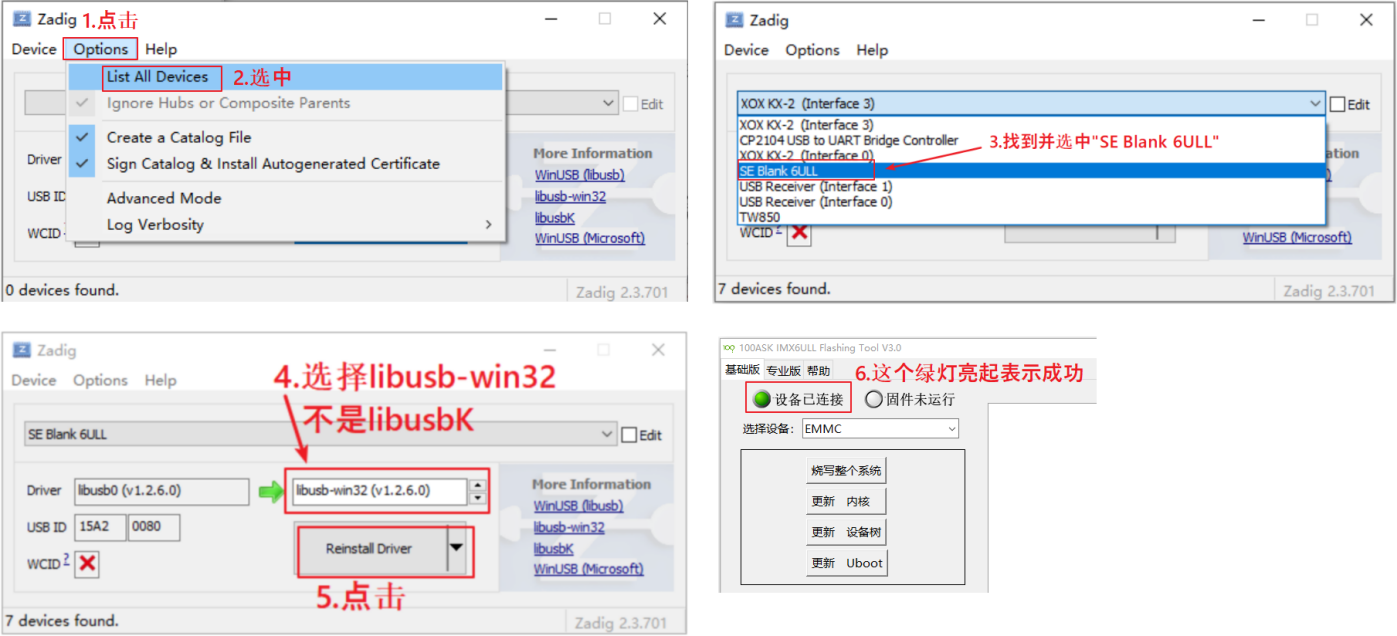
- 安装第1个驱动:只要开发板设为USB启动(不要插SD/TF卡)并上电,电脑就会识别出“Freescale SE Blank 6ULL”设备,一般都会自动给它安装驱动程序。
如果没有自动安装好驱动程序(“设备已连接”绿灯没亮),要使用zadig安装libusb-win32驱动。
先去https://zadig.akeo.ie/下载zadig并运行,然后参考图 7.9安装驱动程序:
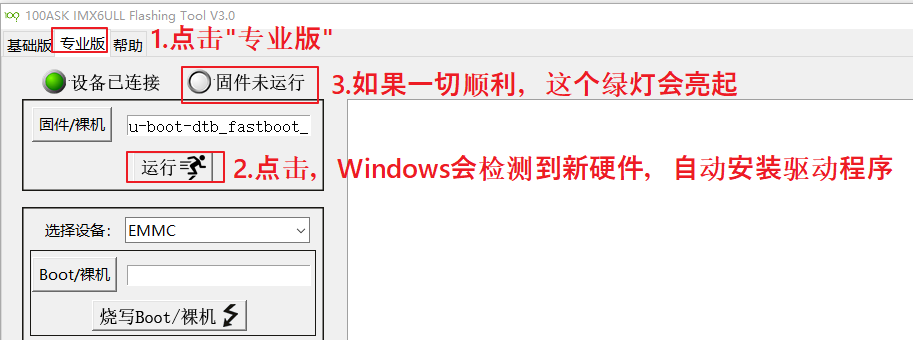
- 安装第2个驱动:当烧写工具的“设备已连接”绿灯亮起,就可以在“专业版”点击“运行”按钮,这时电脑会识别出“USB download gadget”设备,一般都会自动给它安装驱动程序,如图 7.10:
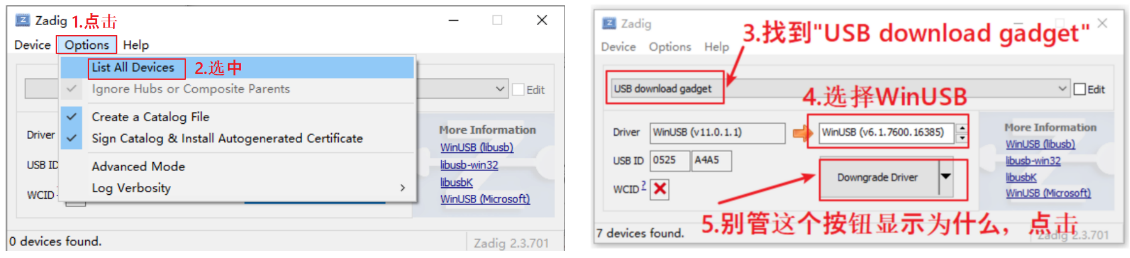
如果没有自动安装好驱动程序(“固件已运行”绿灯没亮),先去https://zadig.akeo.ie/下载zadig并运行,然后参考图 7.11安装驱动程序:
如果一切正常,烧写工具的2个绿灯都会亮,如图 7.12:
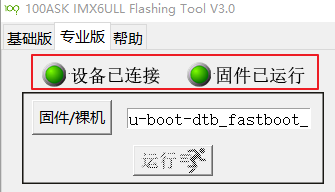
这就表示所有驱动都安装好了,可以重启开发板,使用后面2节的方法来烧写。
7.3.4 基础版烧写方法
要更新某个文件,就把它复制到烧写工具的files目录,比如zImage、100ask_imx6ull-14x14.dtb。
举例:要更新内核,先把新的zImage覆盖files目录下的zImage,然后接线,上电,选择设备,点击“更新内核”即可。
板子复位或重新上电后,在APP里操作即可,一个图就可以列清楚所有步骤:
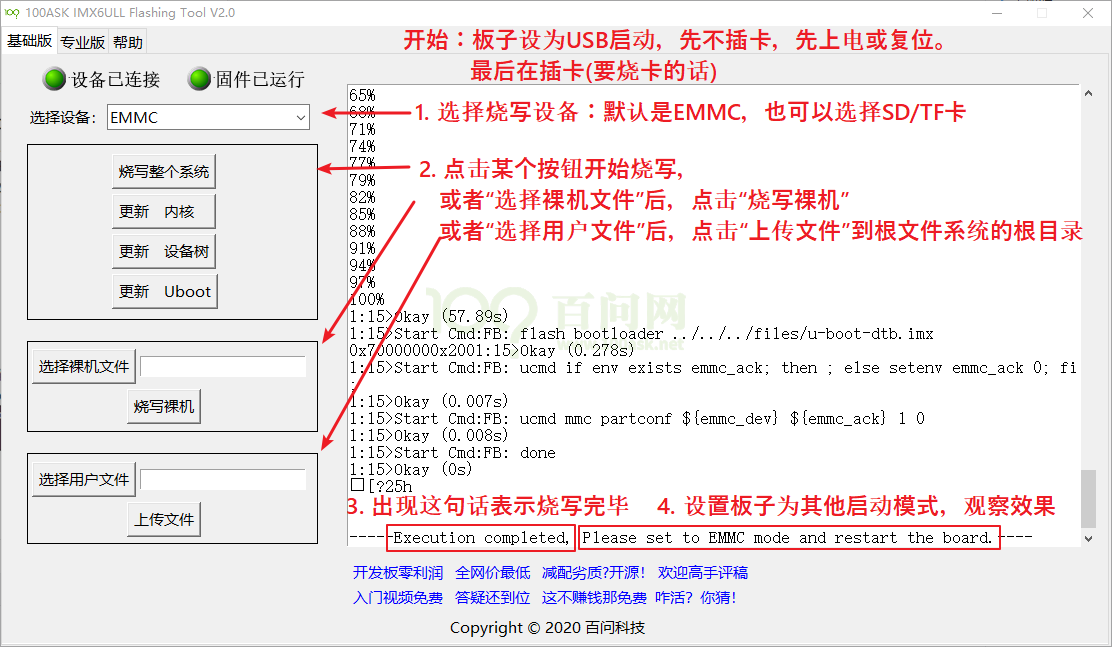
图 7.13 烧写工具烧基础版写程序示意
当开发板设为USB模式,上图的烧写工具中“设备已连接”的绿灯亮起,就可以通过按钮一键烧写了,各按钮作用如表 7‑3:
| 按钮 | 作用 |
|---|---|
| 烧写整个系统 | “选择设备”为EMMC时,把emmc.img烧到EMMC上;“选择设备”为SD/TF时,把sdcard.img烧到SD/TF卡上;“选择设备”为NAND时,把rootfs.ubi烧到Nand Flash上; 并且会烧写对应的U-Boot,请看下面的“更新Uboot”按钮说明。 |
| 更新内核 | 把zImage上传到根文件系统的/boot目录(对于Nand,是直接烧到内核分区) |
| 更新设备树 | 把100ask_imx6ull-14x14.dtb上传到根文件系统的/boot目录(对于Nand,是直接烧到设备树分区) |
| 更新Uboot | 对于IMX6ULL Pro版: “选择设备”为EMMC时,把u-boot-dtb.imx烧写到EMMC“选择设备”为SD/TF时,把u-boot-dtb.imx烧写到SD/TF卡 对于IMX6ULL mini nand版: “选择设备”为NAND时,把u-boot-dtb_nand.imx烧写到Nand Flash“选择设备”为SD/TF时,把u-boot-dtb_nandsd.imx烧写到SD/TF卡 |
| 烧写裸机 | 把所选裸机文件,烧写到EMMC、SD/TF卡或Nand Flash |
| 上传文件 | 把所选用户文件,上传到根文件系统的/目录 对于imx6ull mini nand版,无法上传文件(只支持ext4文件系统,而它不是) |
7.3.5 专业版烧写方法
专业版的强大在于烧写文件时可以选择任意文件,上传文件时可以指定分区、分区格式、目标路径。用法也很简单,一图足以说明:
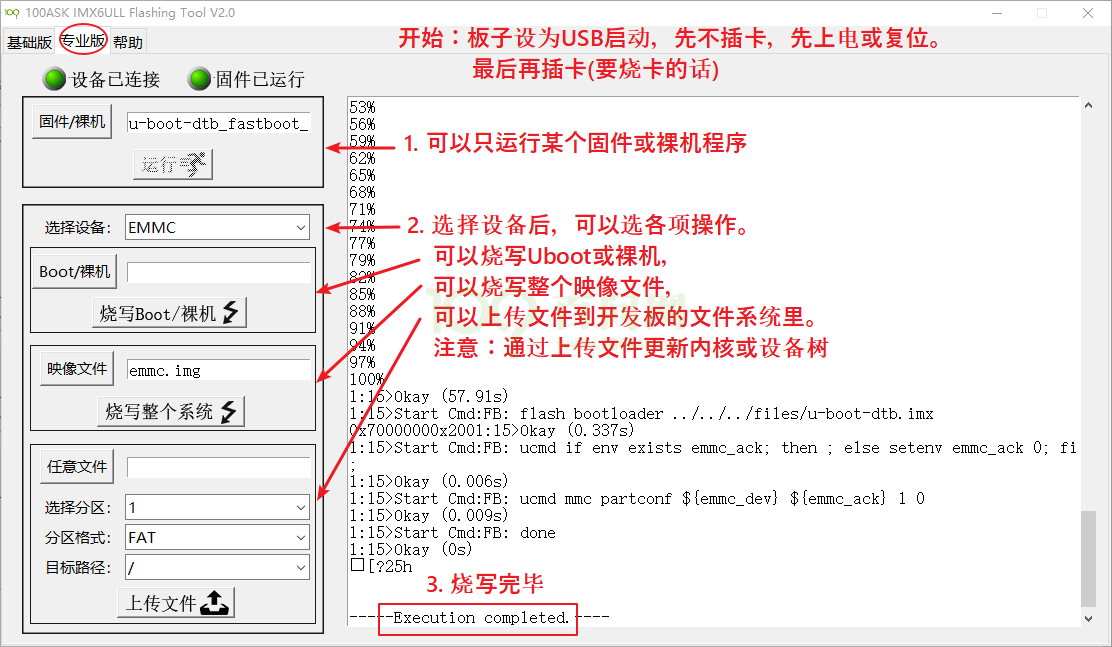
图 7.14 烧写工具专业版烧写示意
百问网把内核zImage、设备树放在第2个分区的boot目录里,这个分区是EXT4格式。那么可以使用专业版来更新内核、更新设备树。比如:
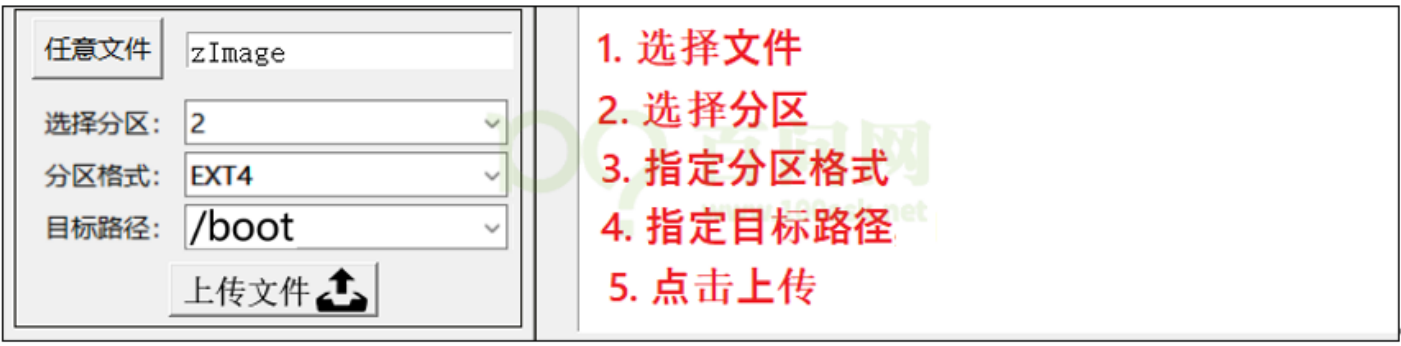
图 7.15 更新内核、设备树
几乎所有的开发板的第2个分区都是EXT4格式,我们可以上传文件到它的任意目录下,比如:
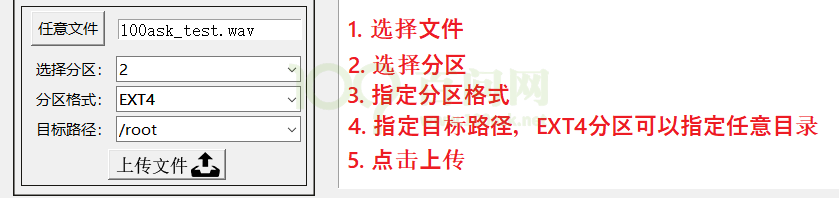
图 7.16 更新内核、设备树示意
7.4 在Ubuntu下使用USB来烧写
Windows下的100ask_imx6ull_flashing_tool实际上只是一个GUI前端,它通过调用命令行工具uuu来烧写系统。
我们没有给Ubuntu编写GUI,只能使用命令行来操作;这个方法同样适用于Windows。
解压“100ask_imx6ull烧写工具.tar.bz2”后,可得如下文件:
100ask_imx6ull烧写工具
├── bin // 烧写用的程序
│ ├── uuu // Linux下的烧写工具
│ └── uuu.exe // Windows下的烧写工具
├── doc
│ └── UUU.pdf
├── files // 在files目录下保存要烧写的文件,文件名不能改,要更新请覆盖旧文件
│ ├── 100ask_imx6ull-14x14.dtb // 设备树
│ ├── emmc.img // emmc映象文件
│ ├── led.imx // 裸板文件,示例
│ ├── sdcard.img // sd/tf卡映象文件
│ ├── u-boot-dtb.imx // u-boot
│ └── zImage // 内核
├── firmware // 固件,uuu要借助这个目录下的u-boot来烧写,这是我们特制的
│ └── u-boot-dtb_fastboot_100ask.imx
└── scripts/basic // 基础版脚本
├── emmc // 烧写emmc的脚本
│ ├── write_all.clst // 烧写EMMC的整个映象文件:files/emmc.img
│ ├── write_boot.clst // 烧写u-boot:files/u-boot-dtb.imx
│ ├── write_dtb.clst // 烧写设备树:files/100ask_imx6ull-14x14.dtb
│ └── write_kernel.clst // 烧写内核:files/zImage
├── nand // 烧写nand的脚本,我们还没实现,我们的板子没有nand
└── sd // 烧写sd/tf卡的脚本
├── write_all.clst // 烧写sd/tf卡的整个映象文件:files/sdcard.img
├── write_boot.clst // 烧写u-boot:files/u-boot-dtb.imx
├── write_dtb.clst // 烧写设备树:files/100ask_imx6ull-14x14.dtb
└── write_kernel.clst // 烧写内核:files/zImage
注意事项:
- 用USB线连接电脑和开发板的USB OTG接口,USB串口可接可不接,建议接上观察效果。
- 要烧写SD/TF卡,设置好USB启动方式后,必须先上电再插卡,绝对不能先插卡再上电。
- 上电一次,只能点一次按钮烧写;要再次烧写,需要重新上电。
- 在Ubuntu下执行命令时前面要加sudo。
使用uuu烧写的步骤很简单,简单地说就是:
- 设置USB启动模式,
- 接线,
- 复位(或重新上电),
- 插卡(要用卡的话),
- 执行uuu命令。
如果要再次执行uuu命令来烧写,必须重来一次:
- 拔卡(有的话)
- 复位(或重新上电)
- 插卡(要用卡的话)
- 执行uuu命令。
uuu命令用法:在100ask_imx6ull烧写工具目录下,执行命令:
# Ubuntu下才需要加sudo,Windows下不用加
sudo  ./bin/uuu    scripts目录下的某个脚本
比如要烧写EMMC的整个系统,即把files/emmc.img烧写到EMMC上,执行如下命令:
sudo ./bin/uuu scripts/basic/emmc/wirte_all.clst
对于裸机程序,因为裸机程序的名字各有不同,我们没有提供固定的脚本。命令解析如下:
# 借助u-boot把led.imx烧到EMMC
sudo  ./bin/uuu  -b  emmc  firmware/u-boot-dtb_fastboot_100ask.imx  files/led.imx
或
# 借助u-boot把led.imx烧到sd/tf卡
sudo  ./bin/uuu  -b   sd    firmware/u-boot-dtb_fastboot_100ask.imx   files/led.imx
7.5 更新根文件系统
并不需要单独去更新根文件系统,使用我们提供的Buildroot系统可以制作出emmc.img、sdcard.img,把它们烧写到EMMC或SD/TF卡上去就可以了。可以先把emmc.img或sdcard.img复制到烧工具的files目录,然后用烧写工具的“基础版”来更新系统。
7.6 使用板子的Linux系统来烧写
Linux系统功能强大,IMX6ULL启动Linux后,当然也可以烧写EMMC、SD/TF卡,当然就可以更新u-boot、内核、设备树等等。这种方法在开发驱动程序时经常使用。
7.6.1 烧写u-boot到EMMC或SD/TF卡
首先将编译好的uboot镜像文件下载到开发板,可以在Ubuntu执行以下命令:
adb push u-boot-dtb.imx /root
如果要烧写EMMC,执行如下命令:
[root@100ask:~]# echo 0 > /sys/block/mmcblk1boot0/force_ro		//取消此分区的只读保护
[root@100ask:~]# dd if=u-boot-dtb.imx of=/dev/mmcblk1boot0 bs=512 seek=2 //实际烧写命令
[root@100ask:~]# echo 1 > /sys/block/mmcblk1boot0/force_ro		//打开此分区的只读保护

图 7.17 烧写emmc
烧写完成后,确保开发板设置为EMMC启动,可以观察到刚烧写的U-boot的启动信息。
如果要烧写SD/TF卡,执行如下命令:
[root@100ask:~]# dd if=u-boot-dtb.imx of=/dev/mmcblk0 bs=512 seek=2
烧写完成后,确保开发板设置为SD/TF卡启动,可以观察到刚烧写的U-boot的启动信息。
7.6.2 更新内核或设备树
开发板使用的内核名为zImage,设备树名为100ask_imx6ull-14x14.dtb。它们保存在开发板的/boot目录中。
更新它们很简单:只要替换/boot目录下的文件即可。在Ubuntu上执行如下命令:
adb  push   zImage   /boot
adb  push   100ask_imx6ull-14x14.dtb   /boot
7.7 在Windows下烧写SD/TF卡
7.7.1 格式化SD/TF卡
-
-
-
-
- 安装sd卡格式化工具
-
-
-
在网盘资料目录:\02_开发工具\【Windows】SD卡格式化工具下双击运行图 7.18所示的安装程序:

安装步骤就省略了,都是傻瓜式的安装流程,下面开始格式化SD/TF卡。
-
-
-
-
- 格式化SD卡
-
-
-
将SD卡插到读卡器中,再将读卡器插到电脑的任意USB口,建议不要使用USB扩展坞或类似的USB扩展工具,容易检测不到SD卡。
电脑成功检测到SD卡后,类似如图所示:

图 7.19 电脑读取到SD卡
不同的电脑对于U盘的读取显示可能不同,但是自己还是能很容易的区分它是不是插入的U盘或SD卡的。检测到之后就打开上一步安装好的SD卡格式化工具“SD Card Formatter”:
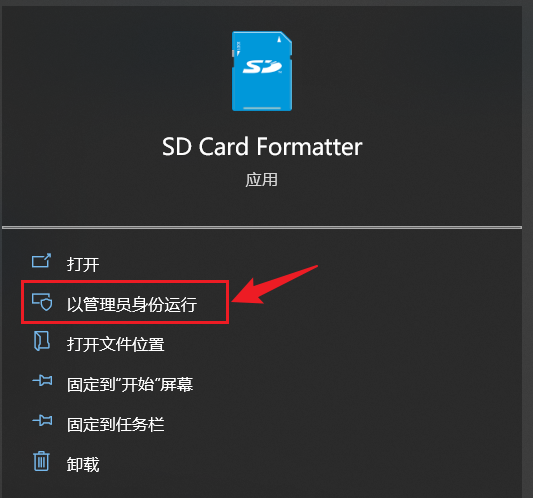
图 7.20 管理员身份运行程序
运行后可能会提示升级:
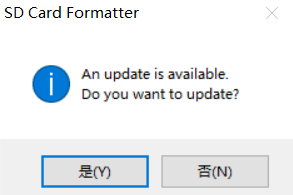
图 7.21 提示升级
选择否即可,然后就弹出了程序主体界面:
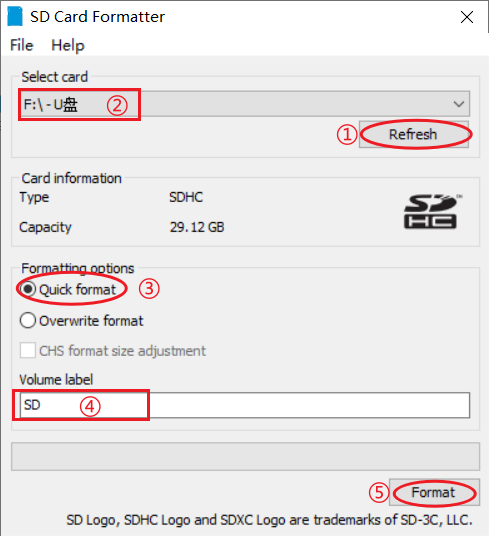
图 7.22 SD Card Formatter界面
根据图中步骤操即可:
- 刷新SD卡/U盘;
- 找到要格式化的目标盘;
- 选择“Quick format”;
- 自定义格式化后的名称,不能有中文!
- 点击“Format”开始格式化;
随后会弹出警告,警示我们会将此盘的内容全部清除,是否继续等等,如图所示:
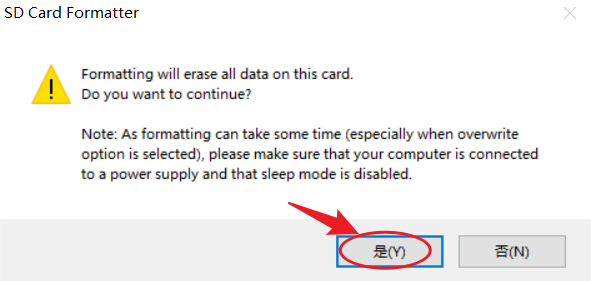
图 7.23 警示提示
点击“是”后开始格式化:

图 7.24 正在格式化
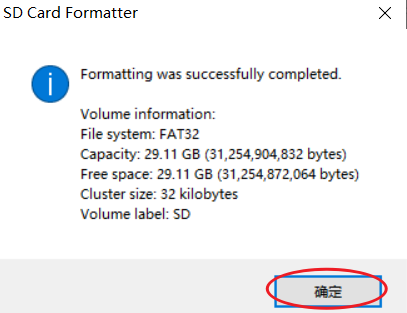
图 7.25 格式化成功
提示格式化成功后点击“确定”关掉提示,然后再关闭格式化工具,至此SD卡格式化完成,接下来开始烧写镜像到SD卡将其设置为开发板的启动盘。
7.7.2 烧写镜像到SD/TF卡
-
-
-
-
- 安装SD卡IMG系统镜像烧写工具
-
-
-
在网盘资料:\02_开发工具\【Windows】SD卡IMG系统镜像烧写工具目录下有如图 7.26所示的安装程序:

双击运行此安装程序即可,安装步骤很简单,同样也省略跳过,安装完成后打开该软件:
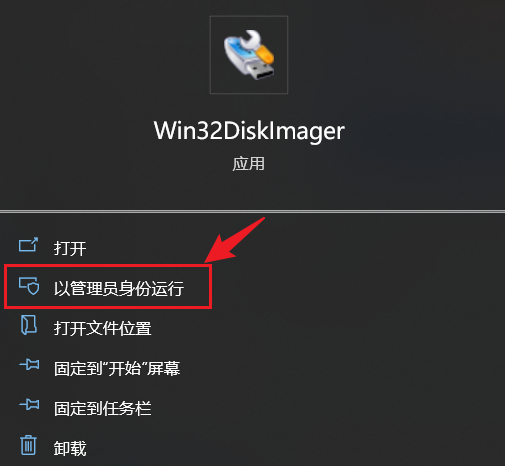
图 7.27 管理员身份运行win32diskimager
-
-
-
-
- 烧录镜像到SD卡
-
-
-
在上一步已经打开了win32diskimager软件,图所示是其主界面:
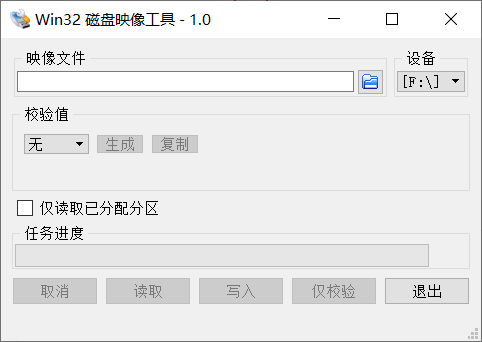
图 7.28 win32diskimager主界面
我们需要先选择要烧写的img映像,然后选择要烧录的目标SD卡:

图 7.29 选择镜像和设备
百问网提供的默认SD镜像在网盘资料目录:
\03_开发板系统固件\Sdcard

图 7.30 百问网官方提供SD镜像
这里就以此镜像为例,实际开发移植中就选择自己配置编译好的SD镜像:

图 7.31 选择好镜像
选择好镜像和要烧写的目标SD卡后,就选择“写入”开始烧写:
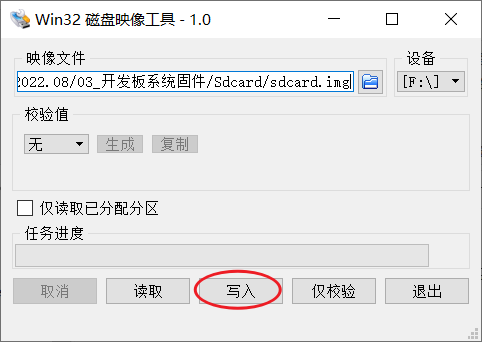
图 7.32 选择“写入”
随后会弹出如图所示的提示,选择“Yes”即可:
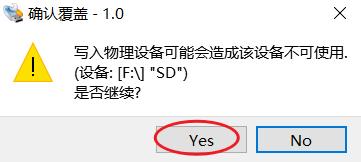
图 7.33
然后就等待烧写完成:

图 7.34 等待烧写完成
直到提示“写入成功”点击“OK”即完成烧写镜像到SD卡:

图 7.35 写入成功
烧写完成后会弹出下图的提示:
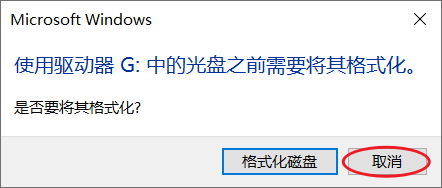
图 7.36 烧写镜像到SD卡后的提示
一律选择“取消”,千万不要“格式化磁盘”。
至此,镜像就成功的烧写到SD卡内了,接下来就是将SD卡插入到开发板上的SD/TF卡槽内,开发板的启动方式选择SD启动,再上电即可。
7.7.3 SD启动验证烧写结果
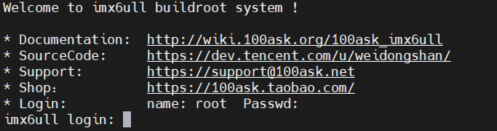
图 7.37 验证成功
7.8 在Ubuntu下烧写SD/TF卡
在Ubuntu下可以更精细地操作SD/TF卡:可以把sdcoard.img整个烧写到卡上,也可以单独烧写u-boot到卡上,甚至挂接卡上的文件系统后单独更新里面的文件。
7.8.1 识别SD/TF卡
首先TF卡插入读卡器,再把读卡器插入电脑。VMWare有时候会自动弹出对话框,选择“连接到虚拟机”即可;如果没有对话框,可以通过菜单“可移动设备”找到SD卡,点击“连接”。
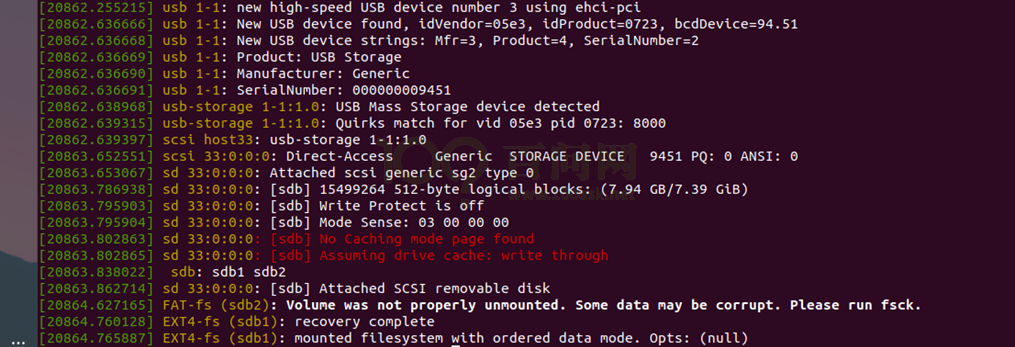
然后使用dmesg命令获取设备挂载的设备节点,根据log信息获得该磁盘设备有两个分区,分别是 /dev/sdb1、/dev/sdb2。/dev/sdb表示整个卡。如图 7.38所示:
book@100ask: ~/100ask_imx6ull-sdk/Uboot-2017.03$ dmesg
7.8.2 烧写整个SD/TF卡
使用dd命令烧写sdcard.img镜像文件到 /dev/sdb设备:
sudo dd if=sdcard.img of=/dev/sdb
烧写成功后,把SD/TF卡插到开发板上,设置在SD/TF卡启动,上电即可看到启动信息。
7.8.3 烧写u-boot到SD/TF卡
可以只更新卡上的u-boot,使用dd命令烧写imx镜像文件到 /dev/sdb设备:
book@100ask: ~/100ask_imx6ull-sdk/uboot2017.03$ sudo dd if=u-boot-dtb.imx of=/dev/sdb bs=1k seek=1 conv=fsync
注意:是烧写到1K偏移处。烧写成功后,把SD/TF卡插到开发板上,设置在SD/TF卡启动,上电即可看到u-boot信息。
7.8.4 更新SD/TF卡中的内核和设备树
对于曾经烧写过的SD/TF卡,上面已经有分区。使用vmware连接TF卡设备后,Ubuntu系统系统会自动挂载tf卡内的分区文件系统,如图 7.39所示,本示例的TF卡第二个分区被挂载到了**/media/book/fa14c024-8350-4efb-bf5b-14b72728ee32 (每个人的挂载目录可能会不一样)**目录下,此时可以进入此目录进行操作。
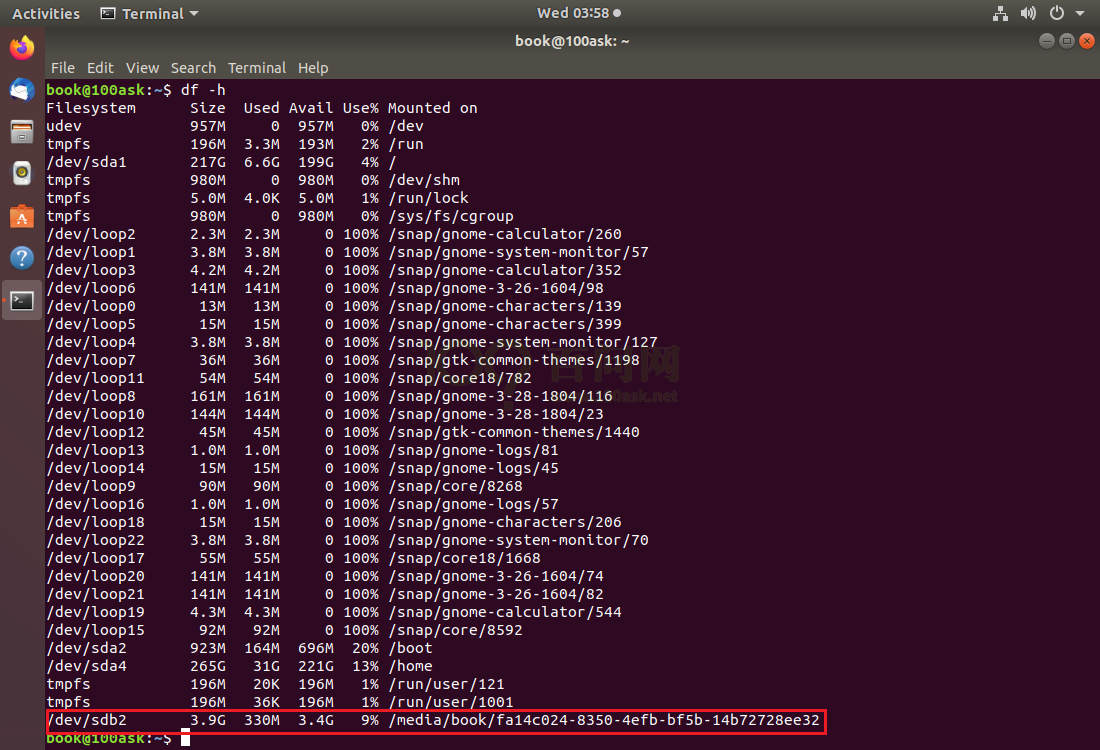
我们进入这个已经挂载的TF卡第二个分区目录,通过ls命令查看一下目录下都有哪些文件:

图 7.40 查看分区文件
之后我们需要拷贝之前编译好的zImage文件到TF卡的boot目录下,替换已有的,执行步骤如下:
- 进入boot目录
- 使用sudo命令拷贝之前编译好的目录到TF卡文件系统的 boot 目录下。此时会提示你输入Ubuntu用户密码,输入后确认,此时开始拷贝文件。
- 拷贝完成后使用 sync 命令同步数据缓存,
- 最后切换到另一个目录,使用sudo umount命令卸载TF
最后就可以取出TF卡,插入开发板等待启动系统。

图 7.41 卸载SD卡
7.9 老方法:使用mfgtool烧写整个系统到EMMC上
解压缩网盘配套资料目录下
02_100ask_imx6ull_pro_2022.08\03_开发板系统固件\Emmc\100ask_imx6ull-mfgtools.zip
到任意文件夹。然后就可以开始烧写了,步骤如下:
- 设置开发板为USB启动,接线,上电,如图 7.42所示,
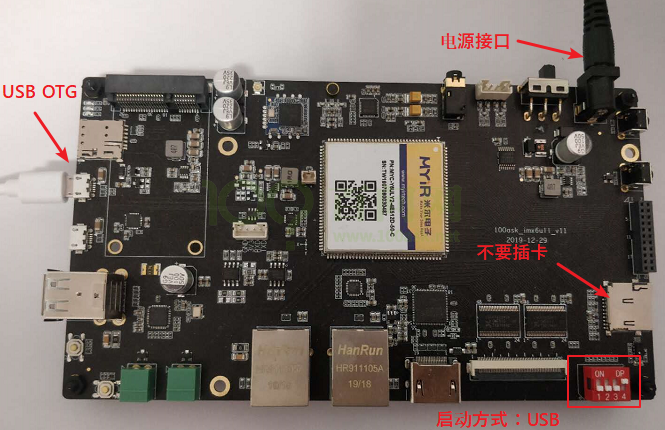
注意:设置为USB启动时,不要接TF卡;图 7.42中USB OTG线是连接到电脑的。
注意:USB OTG线不要接入USB扩展坞或扩展设备的接口,要直接接入电脑的USB接口!
- 双击运行mfgtools。进入解压后的100ask_imx6ull-mfgtools文件夹下,双击buildroot-image-100ask_100ask-ddr512m-emmc4g.vbs打开烧写程序,烧写过程中保持usb连接。
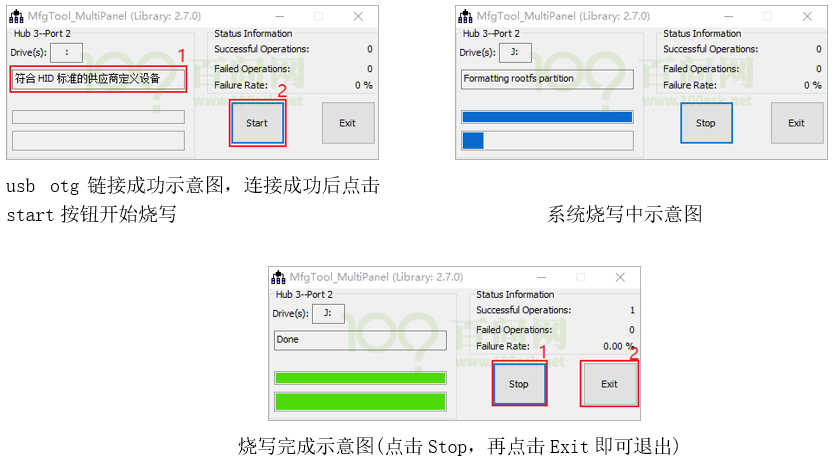
- 设置开发板启动方式为Emmc,重新上电即可观察到效果(启动方式设置在开发板背面印有丝印说明)。
操作视频链接:https://www.bilibili.com/video/BV1kk4y117Tu
对于应用开发基础,有录播、直播两部分教程。录播视频的配套文档,就是本编文档,写得比较详细。直播视频对应的文档,并没有整理成word,而是放在GIT仓库里。录播视频、直播视频配套的源码,都放在GIT仓库里。
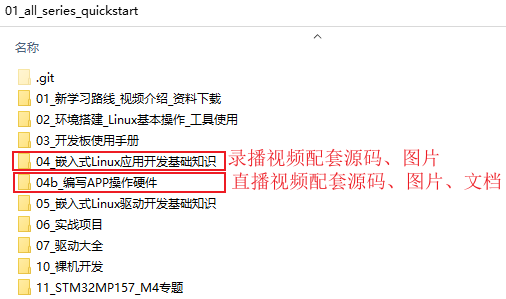
图 7.44 资料git仓库目录